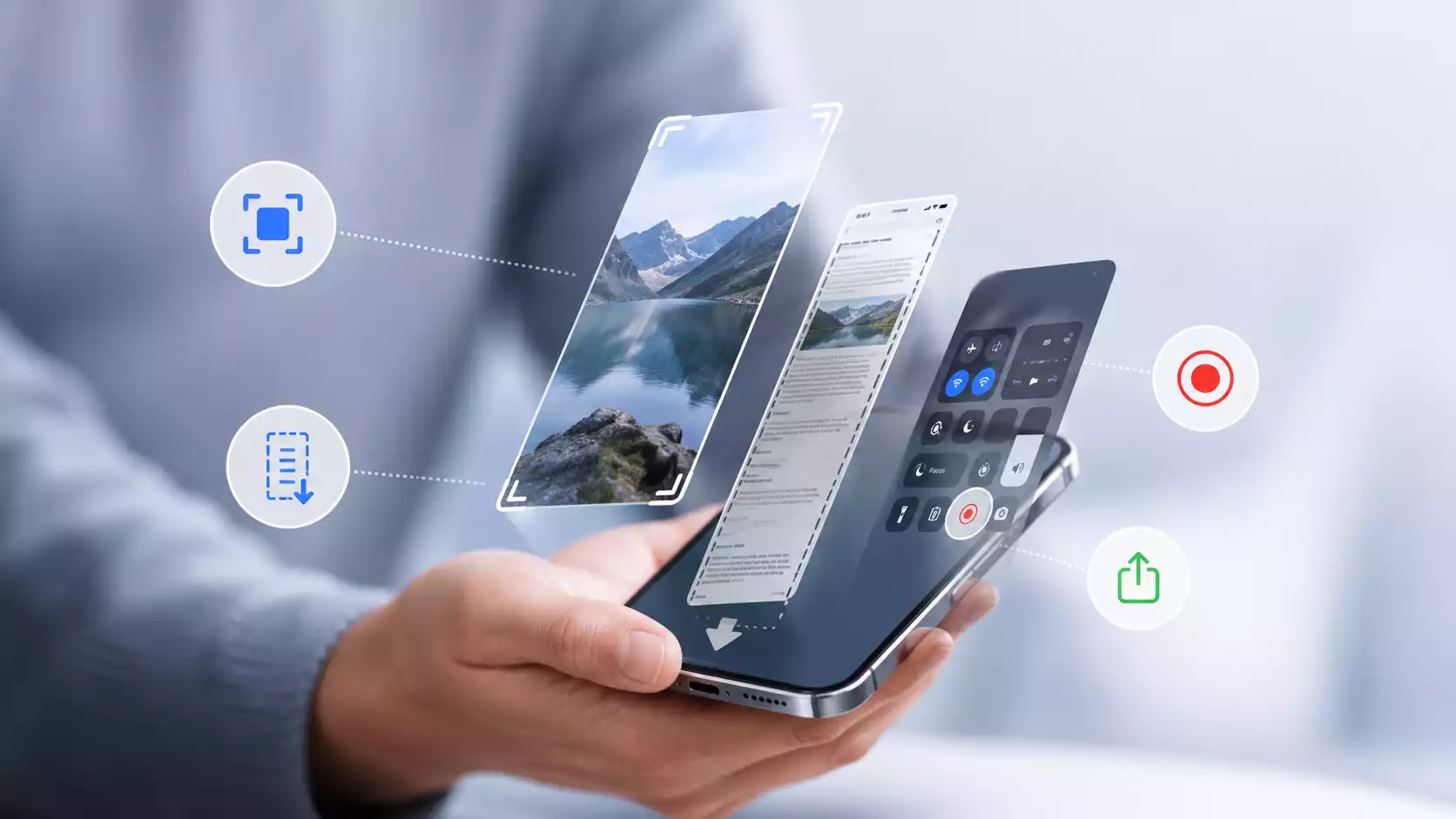
Screenshot, záznam celej stránky, krátke video z aplikácie alebo návod pre niekoho, kto nevie, kam kliknúť — telefón dnes umožňuje rýchlo uložiť to, čo sa deje na displeji.
V závislosti od situácie môžete urobiť snímku obrazovky, využiť možnosť posúvania alebo spustiť nahrávanie obrazovky so zvukom.
Android a iOS ponúkajú podobné funkcie, ale líšia sa skratkami, názvami možností a miestom, kde ukladajú súbory. Nižšie nájdete jednoduchý návod: ako urobiť screenshot, kde nájsť uložený súbor, ako nahrávať obrazovku telefónu a čo robiť, keď tlačidlo nahrávania obrazovky nie je hneď viditeľné.
Obsah
Snímka obrazovky (Screenshot) – kedy stačí obyčajná snímka obrazovky?
Snímka obrazovky, čiže screenshot, ukladá jeden pohľad z telefónu. Hodí sa, keď je potrebné uložiť potvrdenie objednávky, chybovú správu, fragment rozhovoru, QR kód, nastavenia aplikácie alebo dôležitú informáciu z webovej stránky.
Je to najjednoduchšia forma uloženia obrazu z telefónu. Bežná snímka obrazovky sa hodí, keď chcete ukázať jednu konkrétnu vec. Keď potrebujete predstaviť niekoľko krokov po sebe, lepším riešením bude nahrávanie obrazovky.
Pred odoslaním screenshotu je dobré skontrolovať, či na ňom nie sú viditeľné osobné údaje, čísla objednávok, správy alebo upozornenia. Úprava snímok obrazovky umožňuje rýchlo orezať obrázok, rozmazať citlivé fragmenty alebo označiť dôležité miesto.
Ako urobiť snímku obrazovky na Androide?
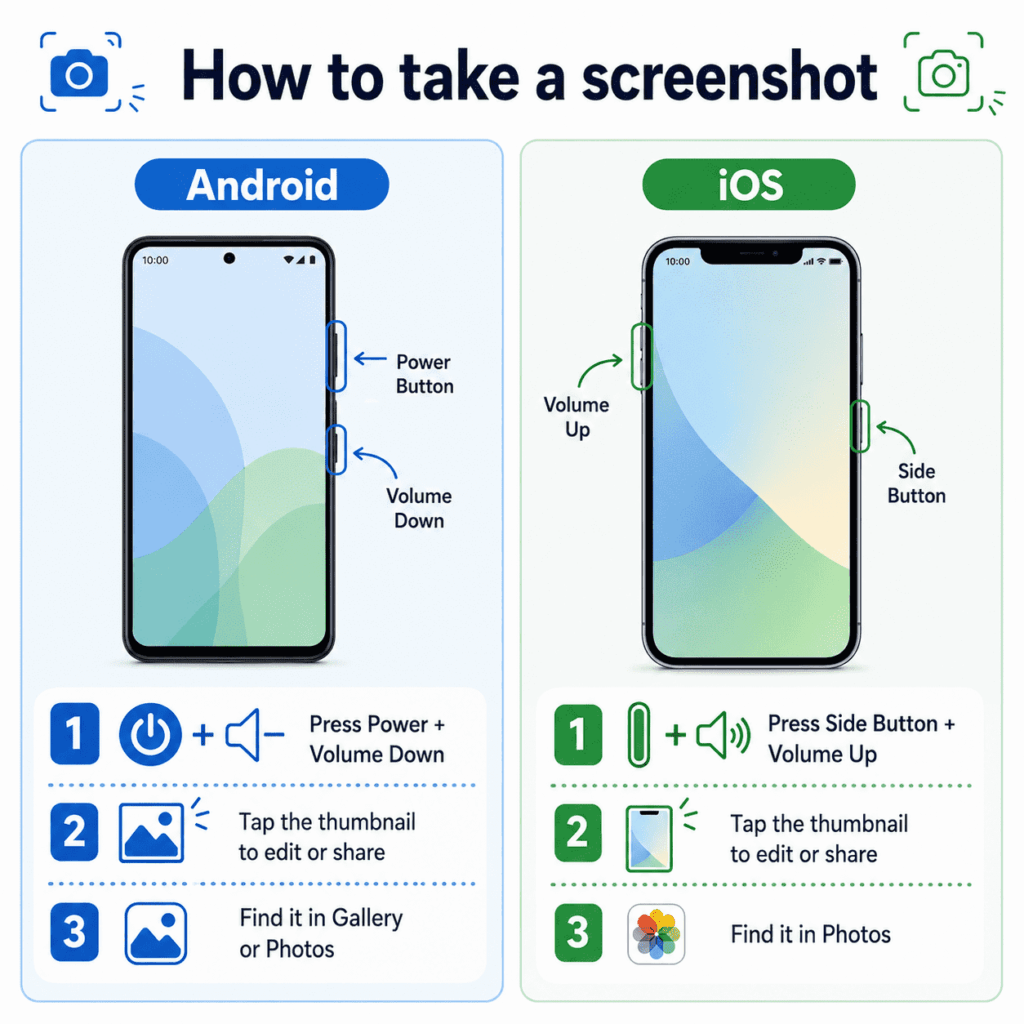
Vo väčšine telefónov so systémom Android stačí súčasne stlačiť vypínacie tlačidlo a tlačidlo znižovania hlasitosti. Obrazovka by mala prebliknúť a na displeji sa objaví miniatúra snímky obrazovky.
Ak skratka na snímku obrazovky nefunguje, podržte vypínacie tlačidlo. Na niektorých modeloch sa potom objaví menu s možnosťou Snímať obrazovku. Názvy sa môžu líšiť v závislosti od výrobcu, ale princíp zostáva podobný: otvoríte zobrazenie, ktoré chcete uložiť, použijete skratku a hotovo.
Uloženie do galérie fotografií prebieha automaticky. Uloženú snímku obrazovky nájdete najčastejšie v aplikácii Galéria, Fotky alebo v priečinku Snímky obrazovky. Po kliknutí na miniatúru môžete okamžite orezať obrázok, pridať označenie, skopírovať snímku obrazovky alebo ju ďalej zdieľať.
Ako urobiť snímku obrazovky na iOS?
Na iPhone závisí spôsob vytvorenia snímky obrazovky od modelu. Na novších zariadeniach s Face ID je potrebné rýchlo stlačiť bočné tlačidlo a tlačidlo zvýšenia hlasitosti. Na modeloch s Touch ID sa používa bočné tlačidlo a tlačidlo Domov.
Po uložení obrázka sa v rohu objaví miniatúra snímky obrazovky. Môžete ju otvoriť, upraviť, odstrániť alebo okamžite odoslať ďalej. iOS taktiež umožňuje využívať funkcie zjednodušeného ovládania, ako je AssistiveTouch, vďaka čomu môžete urobiť snímku obrazovky na telefóne bez použitia fyzických tlačidiel.
Vo vybraných situáciách môže byť užitočná aj Siri alebo gest klepnutia na zadnú stranu telefónu, ak ste si túto akciu vopred nastavili v systéme. Je to dobré riešenie, ak často robíte snímky obrazovky a chcete urýchliť celý proces.
Starajte sa o obrazovku telefónu
Snímka obrazovky celej stránky a posuvná snímka obrazovky
Bežná snímka obrazovky uloží len to, čo vidíte v danom momente. Keď si chcete uložiť dlhšiu stránku, podmienky používania, dokument alebo rozsiahly popis, hodí sa vám snímka celej obrazovky.
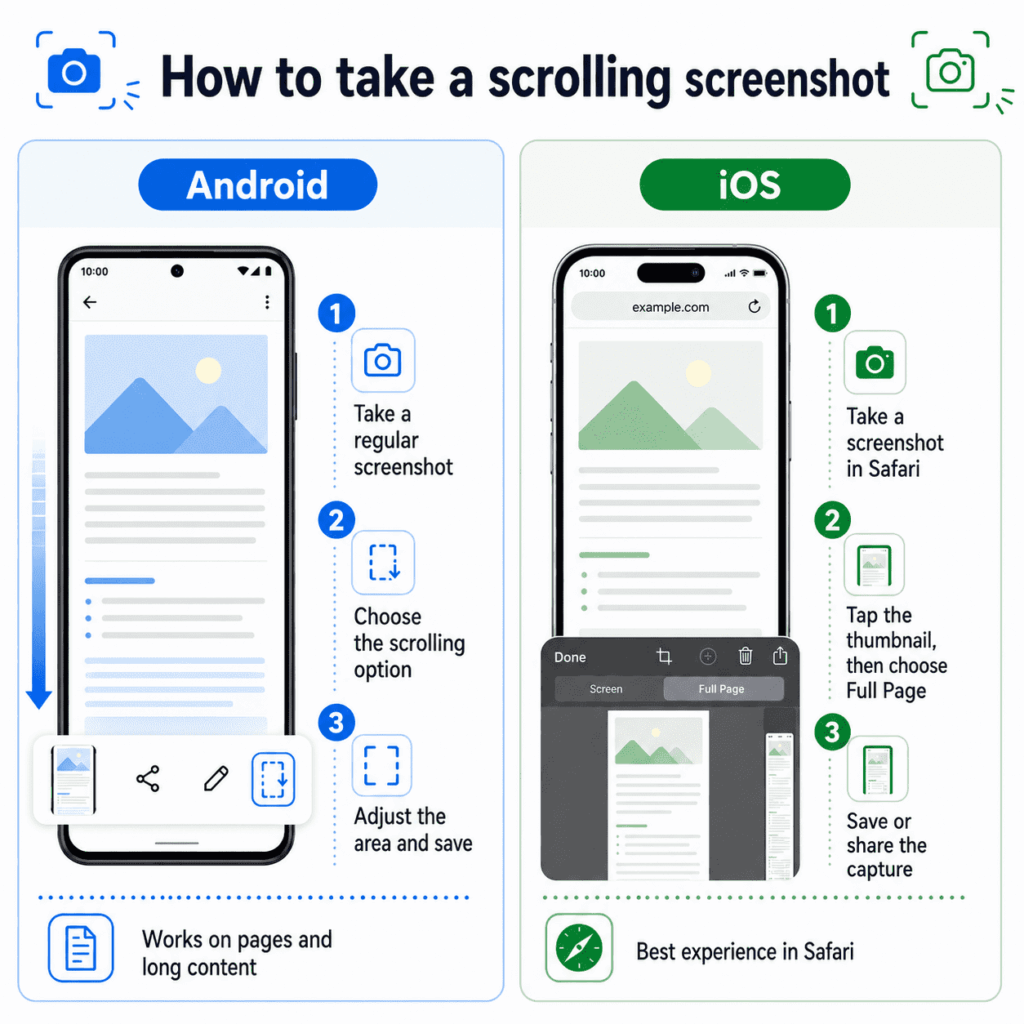
Na Androide sa po vytvorení štandardnej snímky obrazovky často objaví možnosť posúvania. Môže byť popísaná ako Posuvná snímka obrazovky, Dlhá snímka alebo Zaznamenať viac. Telefón potom uloží väčší fragment obsahu, nielen aktuálny pohľad.
Na iPhone podobná funkcia funguje okrem iného v Safari. Po vytvorení snímky obrazovky je potrebné kliknúť na miniatúru a vybrať možnosť Celá stránka. Takúto plnú snímku obrazovky je možné následne uložiť alebo zdieľať.
Nie každá aplikácia však umožňuje takéto uloženie. Ak posuvná snímka obrazovky nie je dostupná, zostáva urobiť niekoľko kratších snímok obrazovky alebo vybrať len najdôležitejší fragment obrazovky.
Nahrávanie obrazovky na smartfóne s Androidom
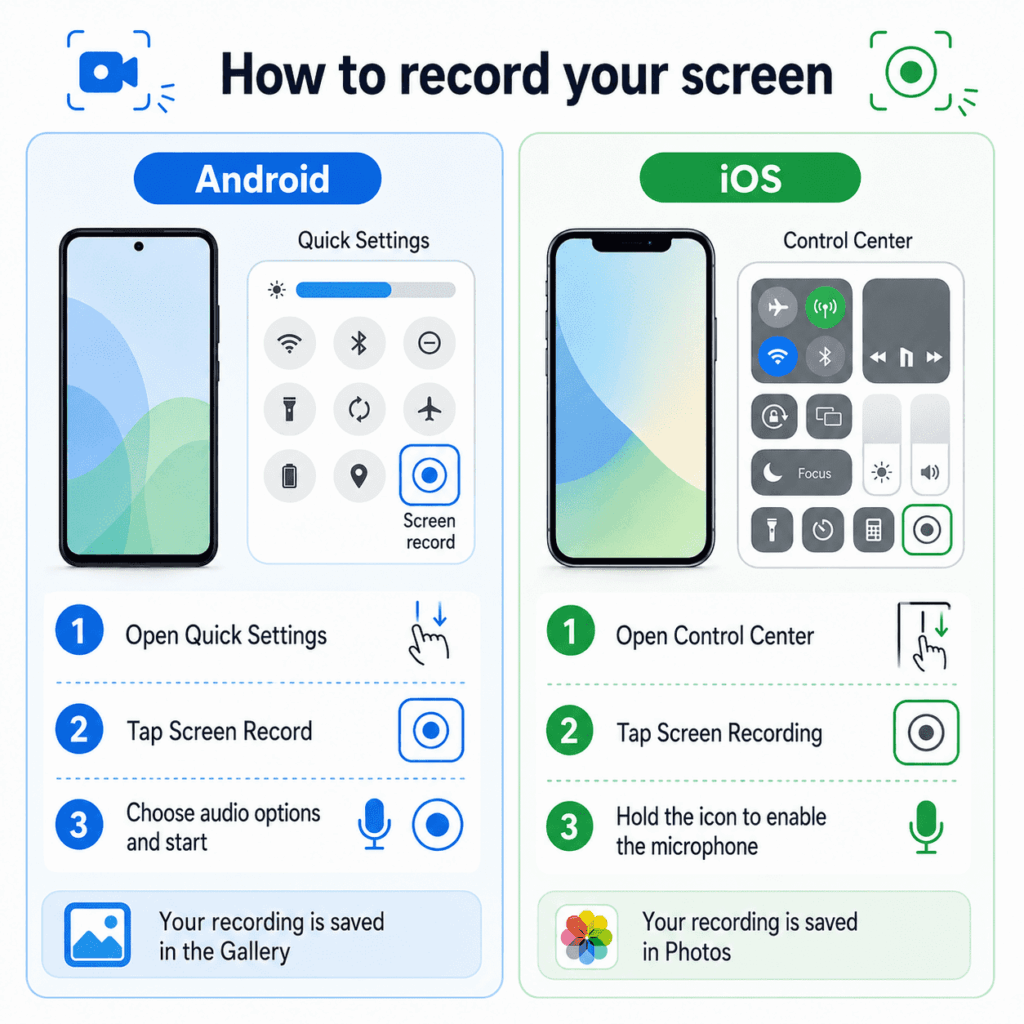
Nahrávanie obrazovky na smartfóne s Androidom sa najčastejšie spúšťa z Panelu rýchlych nastavení. Stačí potiahnuť prstom z hornej časti obrazovky, rozvinúť dlaždice a nájsť ikonu nahrávania obrazovky. Môže byť označená ako Nahrávač obrazovky, Nahrávanie obrazovky alebo Screen Recorder.
Ak tlačidlo nahrávania obrazovky nie je viditeľné, prejdite do úprav skratiek a pridajte ho na panel. Po spustení funkcie sa telefón zvyčajne spýta, či má uložiť len obraz, zvuk zo zariadenia, nahrávanie z mikrofónu alebo oba zdroje súčasne.
V mnohých modeloch je tiež možné zapnúť zobrazovanie dotykov. To je užitočné, keď nahrávanie obrazovky umožňuje prípravu pokynov a príjemca by mal vidieť, kde presne klikáte. Po dokončení súbor putuje do galérie alebo priečinka s nahrávkami.
Ako nahrávať obrazovku v iOS?
V iPhonoch za nahrávanie obrazovky zodpovedá funkcia dostupná v Ovládacom centre. Ak nevidíte príslušnú ikonu, pridajte ju v nastaveniach Ovládacieho centra. Potom stačí otvoriť panel a kliknúť na tlačidlo nahrávania.
Po krátkom odpočítavaní začne iOS ukladať obraz z displeja. Ak chcete ukončiť nahrávanie, ťuknite na červený indikátor v hornej časti obrazovky alebo znova použite ikonu v Ovládacom centre. Hotový súbor sa uloží v aplikácii Fotky.
Nahrávanie obrazovky so zvukom vyžaduje zapnutie mikrofónu. Za týmto účelom podržte ikonu nahrávania a aktivujte nahrávanie z mikrofónu. Vďaka tomu môžete pridať hlasový komentár, napríklad pri vytváraní návodu alebo nahlasovaní technického problému.
Stojany, statívy a držiaky na telefón
Aplikácia na nahrávanie – kedy systémová funkcia nestačí?
Vstavané nástroje zvyčajne stačia na každodenné použitie. Dodatočná aplikácia na nahrávanie môže byť potrebná vtedy, ak chcete zmeniť kvalitu videa, pridať obraz z kamery, orezať materiál alebo pripraviť podrobnejší návod.
Populárne príklady sú AZ Screen Recorder, XRecorder, Mobizen Screen Recorder, ACE Recorder, RecPro, Record it alebo Screencast-O-Matic. Takéto aplikácie často ponúkajú úpravu videa, rýchle zdieľanie a dodatočné nastavenia záznamu.
Pred inštaláciou si však skontrolujte recenzie, povolenia a aktualizácie. Aplikácia na snímky obrazovky alebo záznamník obrazu má prístup k tomu, čo sa deje na displeji, preto je vhodné vyberať len overené nástroje.
Prečo sa niekedy nedá urobiť snímka obrazovky alebo nahrať obrazovku?
Nie každú obrazovku je možné uložiť. Bankové aplikácie, platobné aplikácie, inkognito režim alebo streamovacie služby často blokujú vytváranie snímok obrazovky a nahrávok. Preto sa pokus o vytvorenie snímky obrazovky Netflixu môže skončiť čiernou obrazovkou alebo správou o zabezpečení.
Podobne funguje aj časť aplikácií s dôvernými údajmi. To nemusí znamenať poruchu telefónu. V mnohých prípadoch je blokáda úmyselná a slúži na ochranu súkromia, finančných údajov alebo autorských práv.
Ak bola snímka obrazovky vytvorená, ale nemôžete ju nájsť, skontrolujte priečinok Snímky obrazovky, Galériu, aplikáciu Fotky a voľné miesto v pamäti telefónu. Keď nefunguje funkcia nahrávania, uistite sa, že príslušné tlačidlo je pridané do Panela rýchlych nastavení alebo Ovládacieho centra. V starších modeloch môže byť potrebná samostatná aplikácia, ale vo väčšine nových telefónov sú systémové nástroje plne postačujúce.
Servis GSM v praxi – vedomosti a ponuka pre profesionálov
Prevádzkujete servis GSM a chcete byť vždy v obraze s technologickými výzvami trhu? Na našom blogu, v dedikovanej kategórii Servis GSM, nájdete nielen informácie týkajúce sa samotného vybavenia pre servis GSM, ale aj praktické príručky súvisiace s riešením technických problémov, priebehom opráv a každodennou obsluhou zákazníkov.
Venujeme sa témam, ktoré pomáhajú pri rýchlejšej diagnostike porúch, lepšom vysvetľovaní fungovania smartfónov a efektívnejšej komunikácii s používateľmi mobilných zariadení.
V Partner Tele.com nájdete aj produkty užitočné pri každodennej práci servisu: ochranné príslušenstvo pre smartfóny, ochranné sklá a fólie, servisné nástroje, diely, technickú chémiu a praktické doplnky podporujúce opravu, konfiguráciu a zabezpečenie zariadení.

Patrycja Blechinger_Partner Tele.com
Autorka a redaktorka so špecializáciou na nové technológie, e‑commerce a B2B/B2C komunikáciu. V Partner Tele.com vytvára vzdelávací a SEO obsah pre segment GSM príslušenstva, spotrebnej elektroniky a online predaja, pričom spája redaktorský pohľad s praktickými skúsenosťami v content marketingu.
Má rozsiahle skúsenosti v marketingu, PR a predaji. Pracovala na komunikačných kampaniach, spolupracovala s PR agentúrami a tvorila rôznorodý obsah – odborné články, brand materiály aj reklamné texty. Vďaka tomu dokáže prepájať technologické poznatky s reálnymi potrebami trhu a zákazníkov.
Zameriava sa na moderné technológie – 3D tlač a skenovanie, automatizáciu, e‑commerce a spotrebnú elektroniku. Publikovala v Polski Przemysł, kde sa venovala aditívnej výrobe a technologickým riešeniam pre priemysel.
V Partner Tele.com sa podieľa aj na komunikácii blogov značiek Hoco a Forcell. Aktuálne si rozširuje vedomosti v oblasti psychológie, čo podporuje jej prístup k analýze publika a tvorbe obsahu prispôsobeného správaniu zákazníkov.