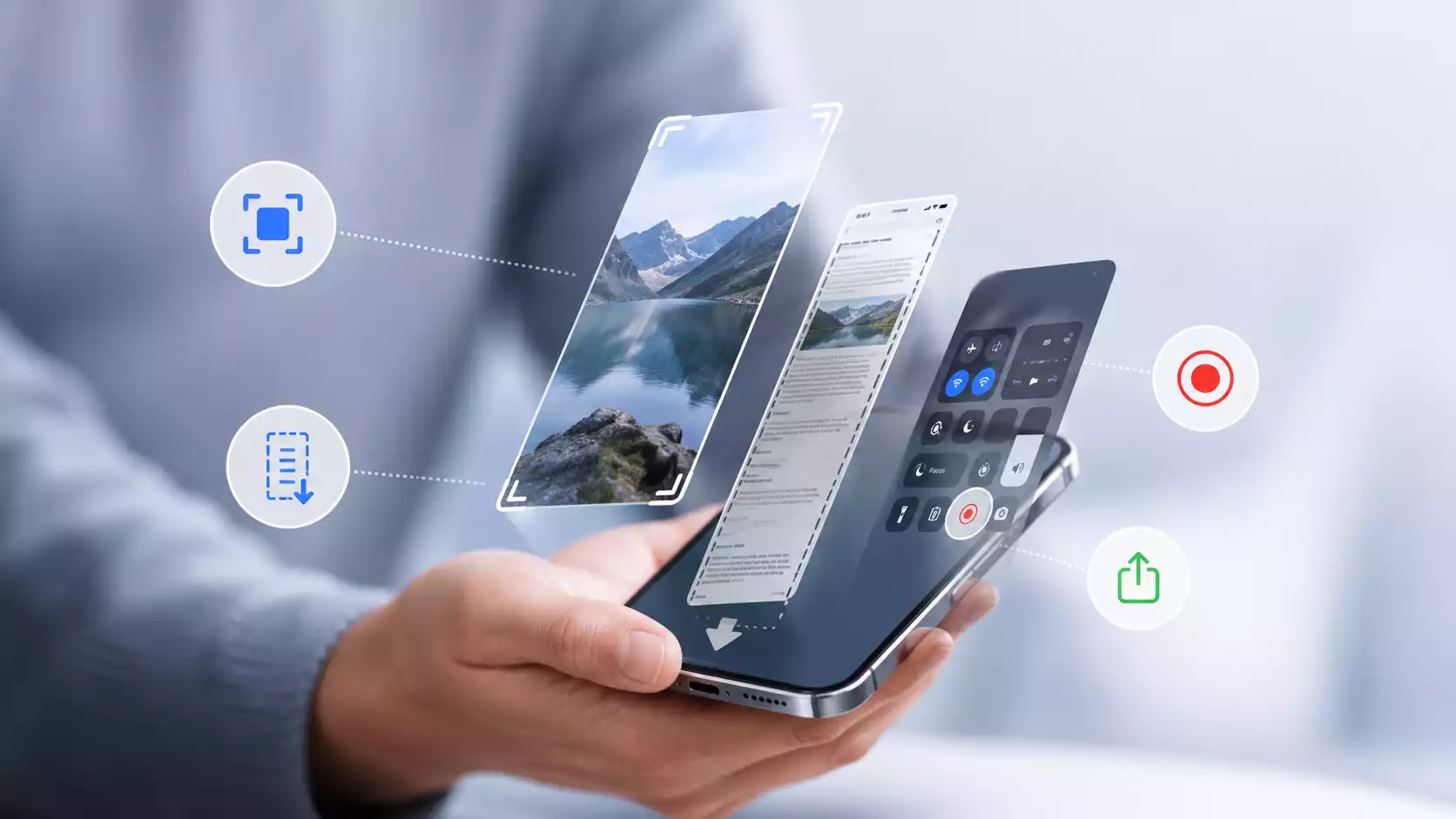
Captură de ecran, salvarea unei pagini întregi, un scurt videoclip dintr-o aplicație sau o instrucțiune pentru cineva care nu știe unde să apese — telefonul permite astăzi să salvezi rapid ceea ce se întâmplă pe ecran.
În funcție de situație, poți face o captură de ecran, să folosești opțiunea de derulare sau să pornești înregistrarea ecranului cu sunet.
Android și iOS oferă funcții similare, dar diferă prin scurtături, denumiri de opțiuni și locul unde salvează fișierele. Mai jos vei găsi un ghid simplu: cum să faci un screenshot, unde să găsești fișierul salvat, cum să înregistrezi ecranul telefonului și ce să faci când butonul de înregistrare a ecranului nu este vizibil imediat.
Cuprins
Captură de ecran (Screenshot) – când este suficient un simplu screenshot?
Captura de ecran, adică screenshot-ul, salvează o singură vizualizare de pe telefon. Este utilă atunci când trebuie să salvezi o confirmare de comandă, un mesaj de eroare, un fragment de conversație, un cod QR, setările unei aplicații sau o informație importantă de pe un site web.
Aceasta este cea mai simplă formă de a înregistra o imagine de pe telefon. O captură de ecran obișnuită este utilă atunci când vrei să arăți un singur lucru specific. Când ai nevoie să prezinți mai mulți pași consecutivi, o înregistrare a ecranului va fi o soluție mai bună.
Înainte de a trimite un screenshot, este bine să verifici dacă nu sunt vizibile pe acesta date personale, numere de comenzi, mesaje sau notificări. Editarea capturilor de ecran permite tăierea rapidă a imaginii, estomparea fragmentelor sensibile sau marcarea unui loc important.
Cum să faci o captură de ecran pe Android?
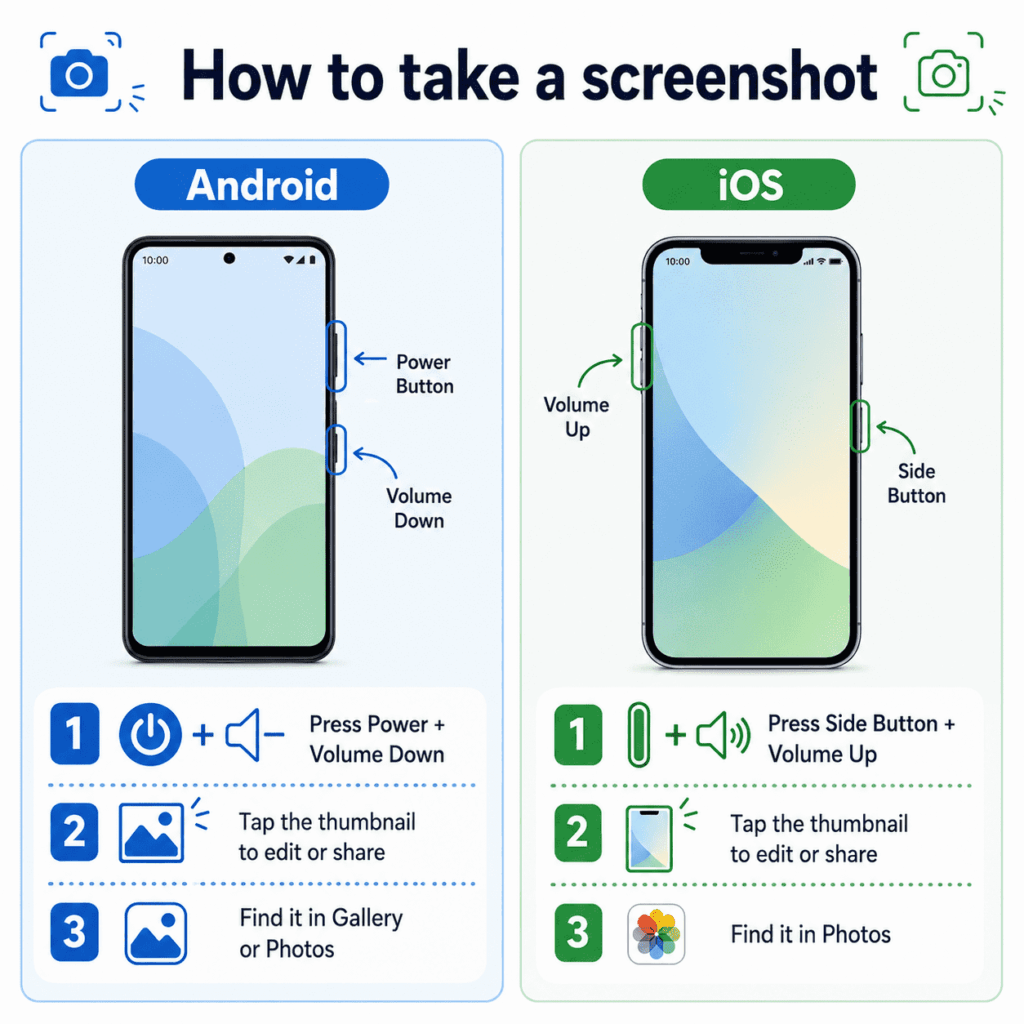
Pe majoritatea telefoanelor Android, este suficient să apeși simultan butonul de pornire și butonul de reducere a volumului. Ecranul ar trebui să clipească, iar o miniatură a capturii de ecran va apărea pe afișaj.
Dacă scurtătura pentru captură de ecran nu funcționează, ține apăsat butonul de pornire. La unele modele, va apărea atunci un meniu cu opțiunea Captură de ecran. Denumirile pot varia în funcție de producător, dar principiul rămâne similar: deschizi vizualizarea pe care vrei să o salvezi, folosești scurtătura și gata.
Salvarea în galeria foto se face automat. Captura de ecran salvată o vei găsi cel mai adesea în aplicația Galerie, Fotografii sau în folderul Capturi de ecran. După ce apeși pe miniatură, poți decupa imediat imaginea, adăuga o adnotare, copia captura de ecran sau partaja mai departe captura realizată.
Cum se face o captură de ecran pe iOS?
Pe iPhone, modul de a face o captură de ecran depinde de model. La dispozitivele mai noi cu Face ID, trebuie să apeși rapid butonul lateral și butonul de creștere a volumului. La modelele cu Touch ID, se folosesc butonul lateral și butonul Acasă.
După salvarea imaginii, în colț apare o miniatură a capturii de ecran. O poți deschide, edita, șterge sau trimite imediat mai departe. iOS permite, de asemenea, utilizarea funcțiilor de accesibilitate, cum ar fi AssistiveTouch, astfel încât o captură de ecran pe telefon poate fi realizată fără a folosi butoane fizice.
În anumite situații, pot fi de ajutor și Siri sau gestul de atingere a spatelui telefonului, cu condiția să fi configurat în prealabil această acțiune în sistem. Aceasta este o soluție bună atunci când faci adesea mai multe capturi de ecran și vrei să accelerezi întregul proces.
Ai grijă de ecranul telefonului
Captură de ecran a întregii pagini și captură de ecran derulabilă
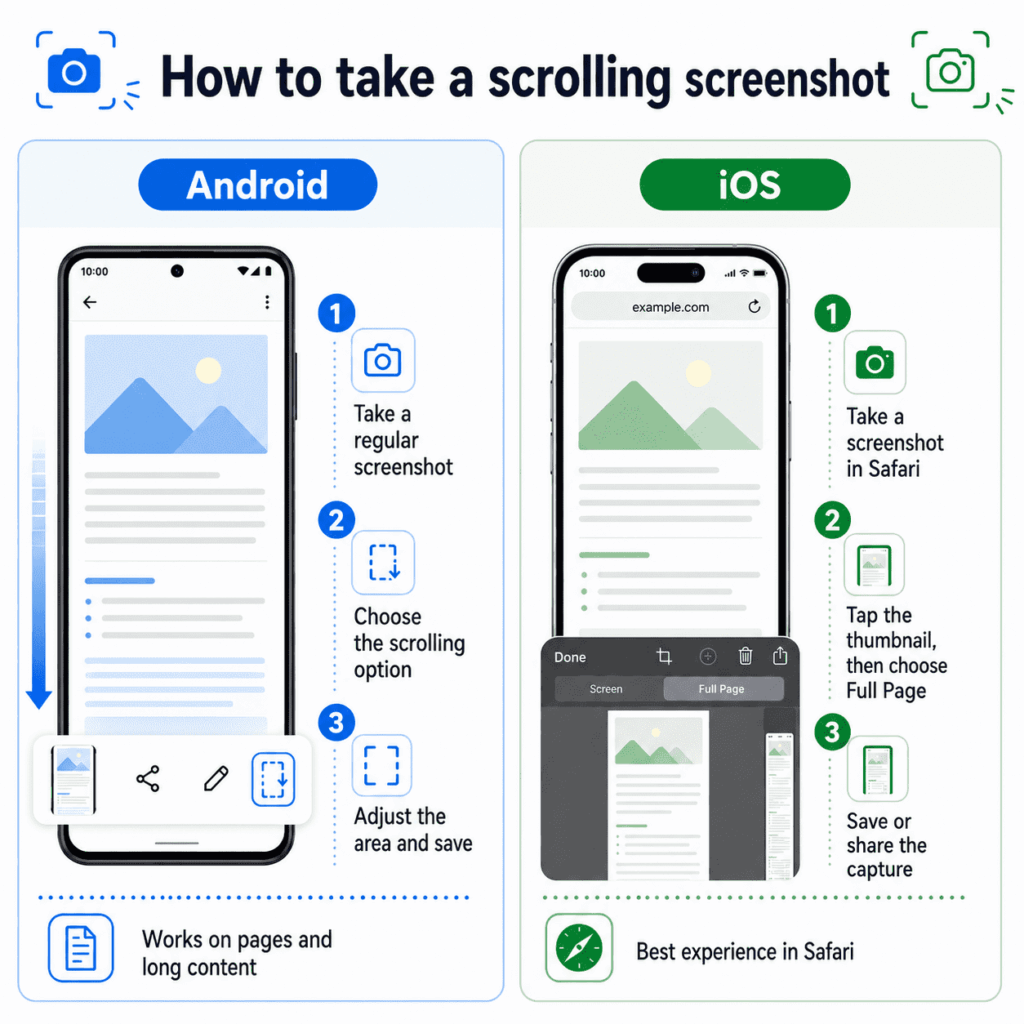
O captură de ecran obișnuită salvează doar ceea ce vezi în acel moment. Când dorești să păstrezi o pagină mai lungă, termeni și condiții, un document sau o descriere detaliată, o captură de ecran a întregii pagini este utilă.
Pe Android, după realizarea unei capturi de ecran standard, apare adesea opțiunea de derulare. Poate fi descrisă ca Captură de ecran derulabilă, Captură lungă sau Înregistrează mai mult. Telefonul va salva atunci o porțiune mai mare de conținut, nu doar vizualizarea curentă.
Pe iPhone, o funcție similară funcționează, printre altele, în Safari. După realizarea capturii de ecran, trebuie să apeși pe miniatură și să selectezi opțiunea Pagină completă. O astfel de captură de ecran completă poate fi apoi salvată sau partajată.
Totuși, nu fiecare aplicație permite o astfel de salvare. Dacă o captură de ecran derulabilă nu este disponibilă, rămâne să faci mai multe capturi de ecran mai scurte sau să selectezi doar cea mai importantă porțiune a ecranului.
Înregistrarea ecranului pe un smartphone Android
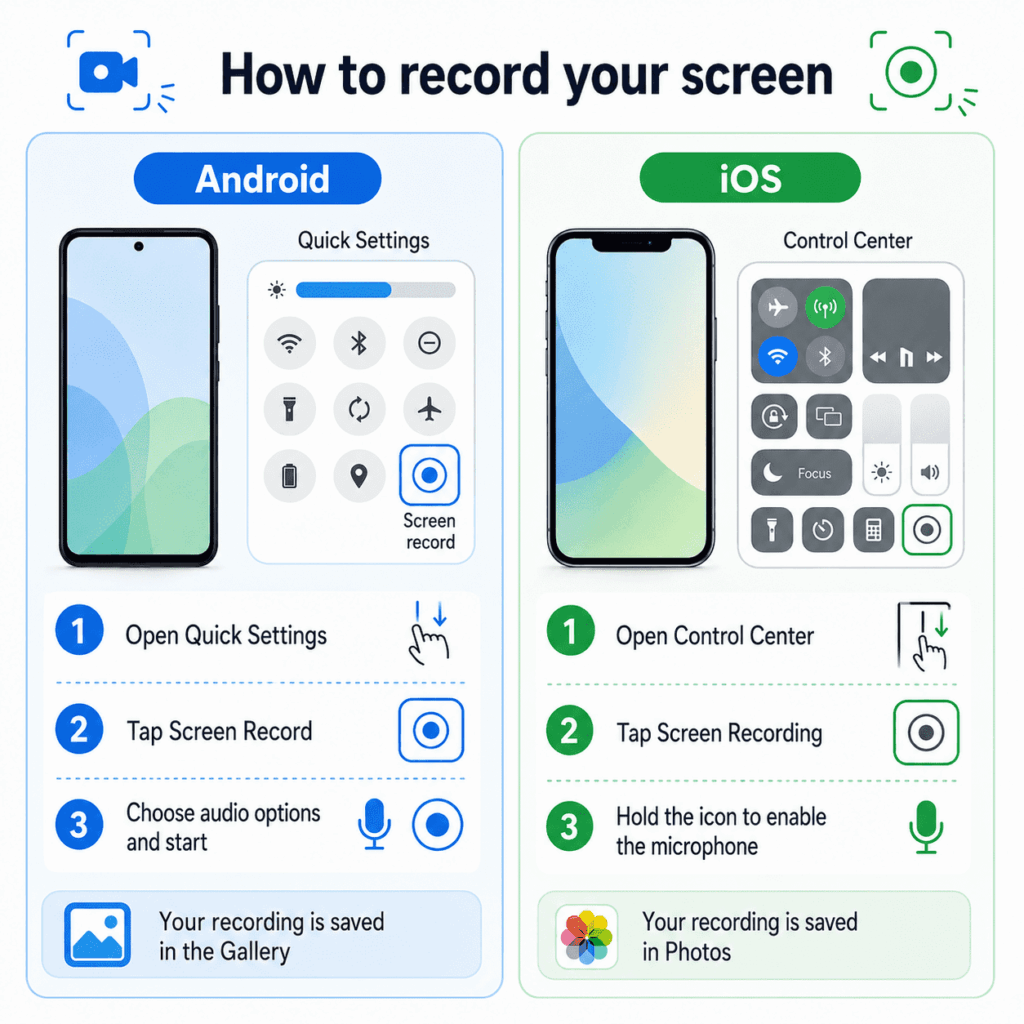
Înregistrarea ecranului pe un smartphone Android se inițiază cel mai adesea din Panoul de setări rapide. Este suficient să glisezi cu degetul din partea de sus a ecranului, să extinzi panourile și să găsești pictograma de înregistrare a ecranului. Poate fi denumită Înregistrator ecran, Înregistrare ecran sau Screen Recorder.
Dacă butonul de înregistrare a ecranului nu este vizibil, accesează editarea scurtăturilor și adaugă-l în panou. După activarea funcției, telefonul va întreba de obicei dacă dorește să salveze doar imaginea, sunetul de pe dispozitiv, înregistrarea de la microfon sau ambele surse simultan.
La multe modele, poți activa și afișarea atingerilor. Acest lucru este util atunci când înregistrarea ecranului permite pregătirea instrucțiunilor și destinatarul ar trebui să vadă exact unde apeși. După finalizare, fișierul ajunge în galerie sau în folderul cu înregistrări.
Cum să înregistrezi ecranul în iOS?
La iPhone-uri, funcția de înregistrare a ecranului este disponibilă în Centrul de control. Dacă nu vezi pictograma corespunzătoare, adaug-o în setările Centrului de control. Apoi, este suficient să deschizi panoul și să apeși butonul de înregistrare.
După o scurtă numărătoare inversă, iOS va începe să salveze imaginea de pe ecran. Pentru a opri înregistrarea, atinge indicatorul roșu din partea de sus a ecranului sau folosește din nou pictograma din Centrul de control. Fișierul final va fi salvat în aplicația Poze.
Înregistrarea ecranului cu sunet necesită activarea microfonului. Pentru aceasta, ține apăsată pictograma de înregistrare și activează înregistrarea cu microfonul. Astfel poți adăuga un comentariu vocal, de exemplu, în timp ce creezi un ghid sau raportezi o problemă tehnică.
Suporturi, trepiede și suporturi pentru telefon
Aplicație de înregistrare – când funcția de sistem nu este suficientă?
Instrumentele încorporate sunt de obicei suficiente pentru utilizarea zilnică. O aplicație suplimentară de înregistrare poate fi necesară atunci când vrei să schimbi calitatea videoclipului, să adaugi imaginea camerei, să tai materialul sau să pregătești o instrucțiune mai detaliată.
Exemple populare sunt AZ Screen Recorder, XRecorder, Mobizen Screen Recorder, ACE Recorder, RecPro, Record it sau Screencast-O-Matic. Astfel de aplicații oferă adesea editare video, partajare rapidă și setări suplimentare de înregistrare.
Înainte de instalare, verifică însă recenziile, permisiunile și actualizările. O aplicație de captură de ecran sau de înregistrare a imaginii are acces la ceea ce se întâmplă pe ecran, de aceea merită să alegi doar instrumente verificate.
De ce uneori nu poți face o captură de ecran sau înregistra ecranul?
Nu toate ecranele pot fi salvate. Aplicațiile bancare, de plată, modul incognito sau serviciile de streaming blochează adesea realizarea de capturi de ecran și înregistrări. De aceea, încercarea de a face o captură de ecran pe Netflix se poate solda cu un ecran negru sau cu un mesaj de securitate.
Similar funcționează și o parte dintre aplicațiile cu date confidențiale. Acest lucru nu trebuie să însemne o defecțiune a telefonului. În multe cazuri, blocarea este intenționată și servește la protejarea confidențialității, a datelor financiare sau a drepturilor de autor.
Dacă s-a realizat o captură de ecran, dar nu o poți găsi, verifică folderul Capturi de ecran, Galeria, aplicația Fotografii și spațiul liber din memoria telefonului. Când funcția de înregistrare nu merge, asigură-te că butonul corespunzător este adăugat în Panoul de Setări rapide sau în Centrul de control. La modelele mai vechi ar putea fi necesară o aplicație separată, dar la majoritatea telefoanelor noi, instrumentele de sistem sunt pe deplin suficiente.
Service GSM în practică – cunoștințe și ofertă pentru profesioniști
Conduci un service GSM și vrei să fii mereu la curent cu provocările tehnologice ale pieței? Pe blogul nostru, în categoria dedicată Service GSM, vei găsi nu doar informații despre echipamentele pentru service-ul GSM, ci și ghiduri practice legate de rezolvarea problemelor tehnice, desfășurarea reparațiilor și asistența zilnică a clienților.
Abordăm subiecte care ajută la diagnosticarea mai rapidă a defecțiunilor, la o mai bună explicare a funcționării smartphone-urilor și la o comunicare mai eficientă cu utilizatorii de dispozitive mobile.
La Partner Tele.com vei găsi, de asemenea, produse utile în activitatea zilnică a service-ului: accesorii de protecție pentru smartphone-uri, sticle și folii de protecție, instrumente de service, piese, chimie tehnică și accesorii practice care susțin repararea, configurarea și securizarea dispozitivelor.

Patrycja Blechinger_Partner Tele.com
Autoare și redactoare specializată în tehnologii moderne, e‑commerce și comunicare B2B/B2C. În cadrul Partner Tele.com dezvoltă conținut educațional și SEO pentru industria accesoriilor GSM, electronice de consum și vânzări online, îmbinând perspectiva editorială cu experiența practică în content marketing.
Are experiență vastă în marketing, PR și vânzări. A lucrat la campanii de comunicare, a colaborat cu agenții de PR și a creat conținut variat – de la articole și publicații de specialitate la materiale de brand și texte publicitare. Datorită acestui background, reușește să combine cunoștințele tehnice cu o înțelegere practică a pieței și a nevoilor clienților.
Se specializează în tehnologii moderne – de la imprimare și scanare 3D la automatizare, e‑commerce și electronice de consum. A publicat articole în Polski Przemysł, unde a scris despre producția aditivă și soluții tehnologice pentru industrie.
În Partner Tele.com contribuie și la comunicarea blogurilor de brand, inclusiv Hoco și Forcell. În prezent își dezvoltă competențele în psihologie, ceea ce îi susține abordarea în analiza publicului și crearea de conținut adaptat comportamentelor clienților.