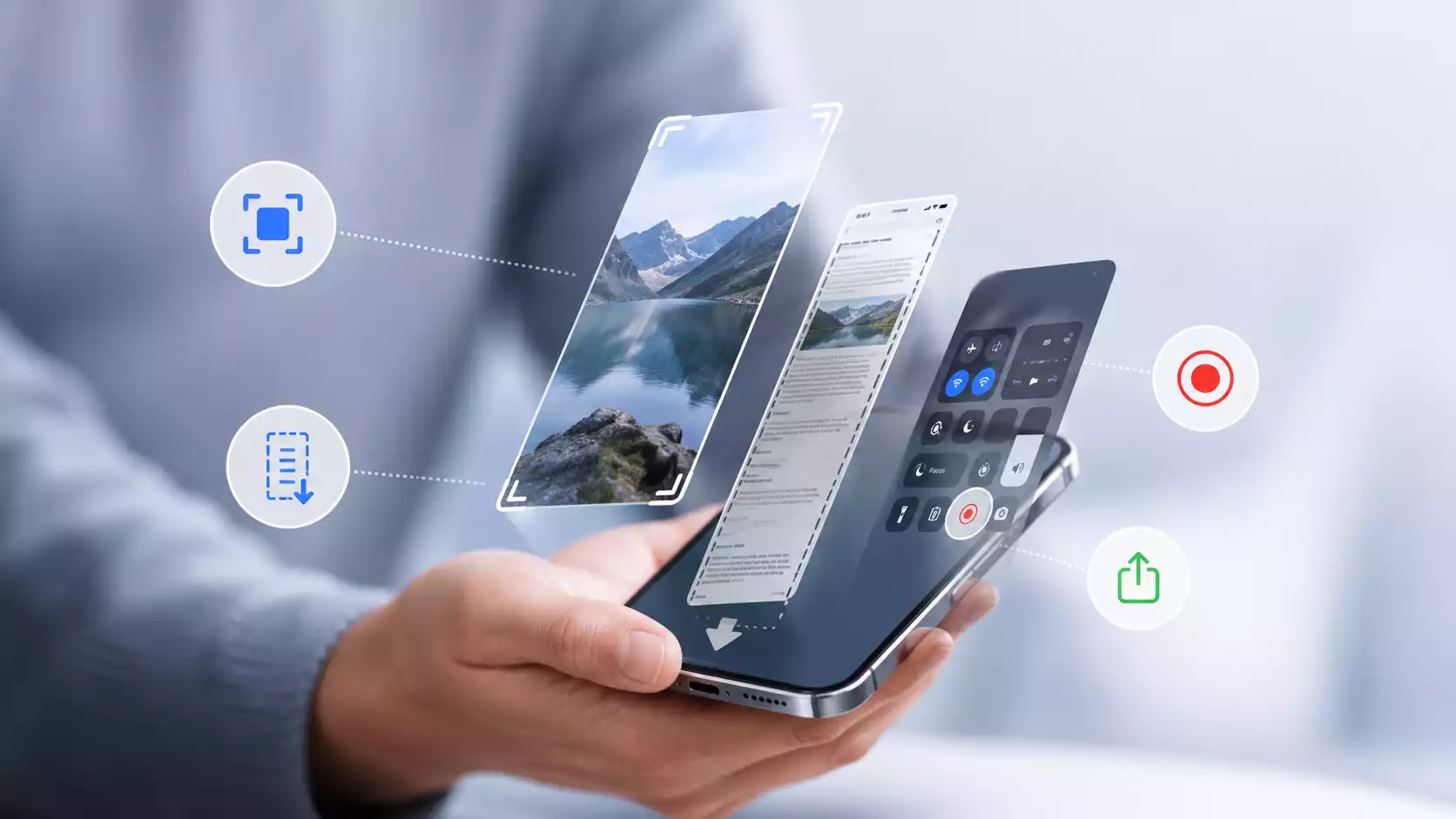
Uno screenshot, registrare un’intera pagina, un breve video di un’applicazione o un’istruzione per qualcuno che non sa dove cliccare — oggi, il telefono consente di registrare rapidamente ciò che accade sullo schermo.
A seconda della situazione, puoi fare uno screenshot, utilizzare l’opzione di scorrimento o avviare la registrazione dello schermo con l’audio.
Android e iOS offrono funzionalità simili, ma differiscono per le scorciatoie, i nomi delle opzioni e la posizione in cui i file vengono salvati. Di seguito, troverai una guida semplice: come fare uno screenshot, dove trovare il file salvato, come registrare lo schermo del telefono e cosa fare quando il pulsante di registrazione dello schermo non è immediatamente visibile.
Indice
Screenshot – quando è sufficiente un semplice screenshot?
Uno screenshot, o istantanea, registra una singola vista del telefono. È utile quando è necessario registrare una conferma d’ordine, un messaggio di errore, un estratto di conversazione, un codice QR, le impostazioni di un’applicazione o informazioni importanti da un sito web.
È il modo più semplice per registrare un’immagine dal telefono. Una semplice istantanea è utile quando si desidera mostrare qualcosa di specifico. Quando è necessario presentare più passaggi in sequenza, la registrazione dello schermo sarà una soluzione migliore.
Prima di inviare uno screenshot, è consigliabile verificare che non mostri dati personali, numeri d’ordine, messaggi o notifiche. L’editing degli screenshot consente di ritagliare rapidamente l’immagine, sfocare frammenti sensibili o contrassegnare un punto importante.
Come fare uno screenshot su Android?
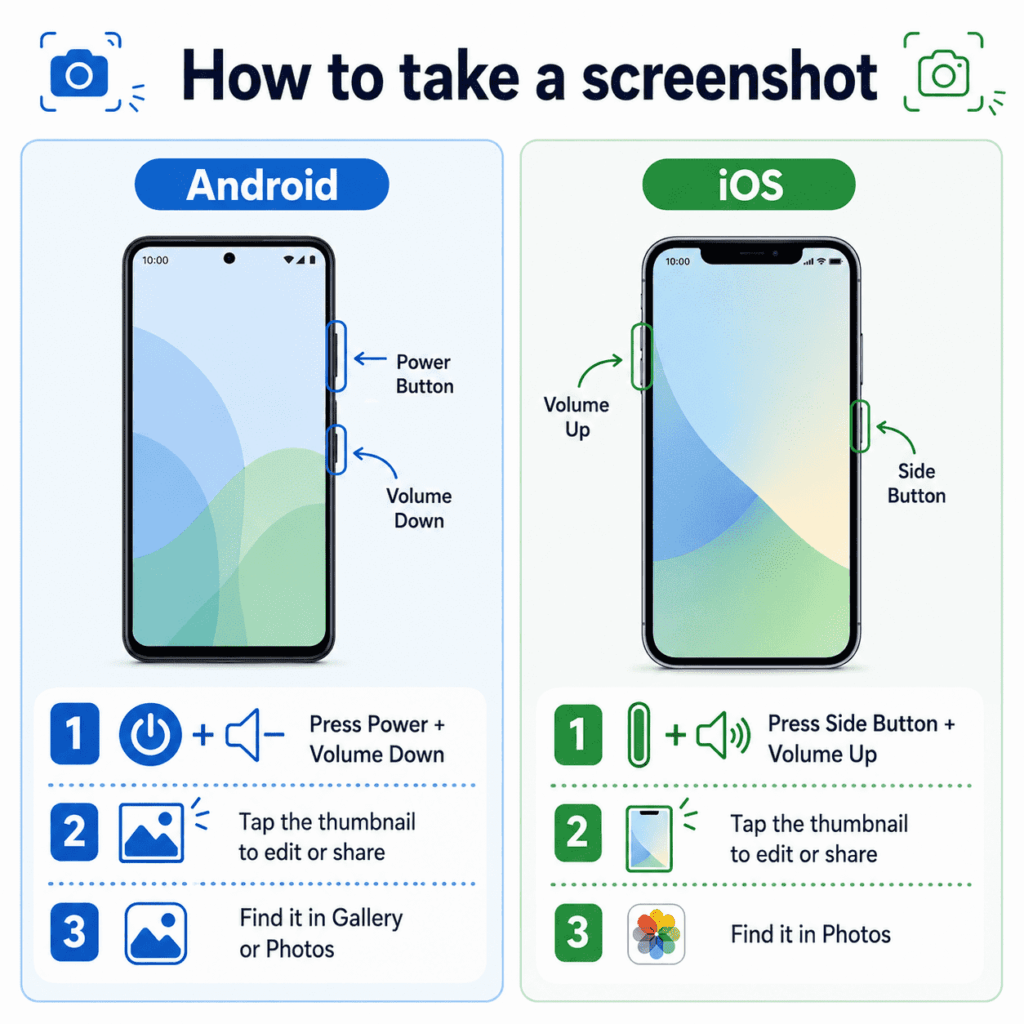
Sulla maggior parte dei telefoni Android, è sufficiente tenere premuti contemporaneamente il tasto di accensione e il tasto per ridurre il volume. Lo schermo dovrebbe lampeggiare e apparirà una miniatura dello screenshot.
Se la scorciatoia per lo screenshot non funziona, tieni premuto il tasto di accensione. Su alcuni modelli, apparirà un menu con l’opzione Screenshot. I nomi possono variare a seconda del produttore, ma il principio rimane simile: apri la schermata che desideri salvare, usa la scorciatoia e il gioco è fatto.
Lo screenshot viene salvato automaticamente nella galleria fotografica. Lo screenshot salvato si trova più spesso nell’applicazione Galleria, Foto o nella cartella Screenshot. Cliccando sulla miniatura, puoi immediatamente ritagliare l’immagine, aggiungere un’annotazione, copiare lo screenshot o condividere la cattura realizzata.
Come fare uno screenshot su iOS?
Su un iPhone, il modo di fare uno screenshot dipende dal modello. Sui dispositivi più recenti con Face ID, è necessario premere rapidamente il pulsante laterale e il pulsante di aumento del volume. Sui modelli con Touch ID, si usa il pulsante laterale e il pulsante Home.
Dopo aver salvato l’immagine, una miniatura dello screenshot appare nell’angolo. È possibile aprirla, modificarla, eliminarla o inviarla direttamente. iOS permette anche di usare funzionalità di accessibilità, come AssistiveTouch, in modo da poter fare uno screenshot sul telefono senza usare pulsanti fisici.
In situazioni specifiche, Siri o il gesto di toccare la parte posteriore del telefono possono anche essere utili, a condizione che tu abbia precedentemente configurato questa azione nel sistema. È un’ottima soluzione se fai screenshot frequentemente e vuoi velocizzare l’intero processo.
Prenditi cura dello schermo del tuo telefono
Screenshot a pagina intera e screenshot con scorrimento
Una normale schermata salva solo ciò che vedi in un dato momento. Quando vuoi salvare una pagina più lunga, un regolamento, un documento o una descrizione dettagliata, uno screenshot a pagina intera è utile.
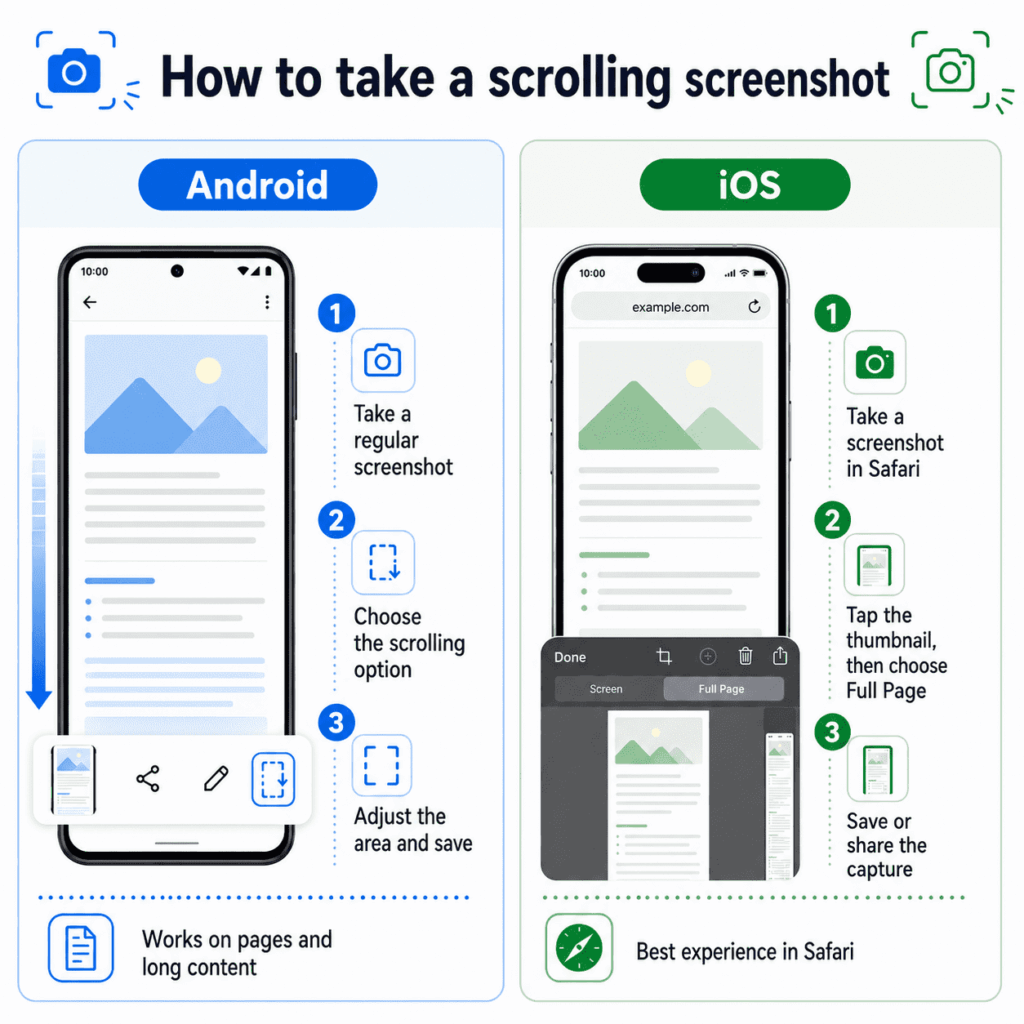
Su Android, dopo aver scattato uno screenshot standard, spesso appare un’opzione di scorrimento. Può essere descritta come Screenshot a scorrimento, Acquisizione lunga o Salva di più. Il telefono salverà quindi una sezione più grande del contenuto, e non solo la visualizzazione attuale.
Su iPhone, una funzione simile funziona, tra l’altro, in Safari. Dopo aver scattato lo screenshot, clicca sulla miniatura e seleziona l’opzione Pagina intera. Questo screenshot completo può essere salvato o condiviso.
Tuttavia, non tutte le applicazioni permettono questo tipo di salvataggio. Se lo screenshot a scorrimento non è disponibile, l’unica opzione è quella di fare più screenshot più brevi o di selezionare solo la parte più importante dello schermo.
Registrazione schermo su uno smartphone Android
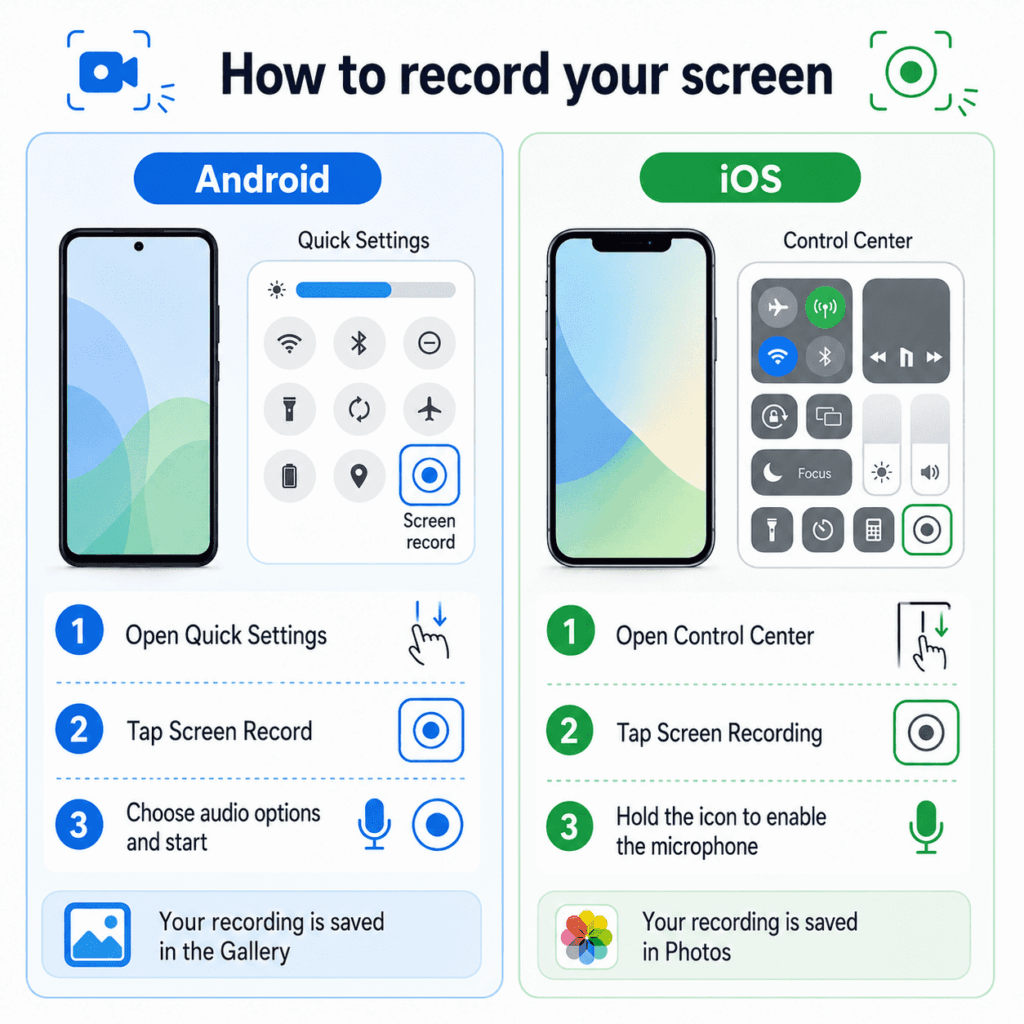
La registrazione dello schermo su uno smartphone Android viene il più delle volte avviata dal Pannello delle impostazioni rapide. Basta scorrere lo schermo verso il basso dall’alto, espandere i riquadri e cercare l’icona di registrazione dello schermo. Può apparire con i nomi di Registratore schermo, Registrazione schermo o Screen Recorder.
Se il pulsante di registrazione dello schermo non è visibile, accedete all’edizione dei collegamenti rapidi e aggiungetelo al pannello. Dopo aver avviato la funzione, il telefono solitamente chiede se deve registrare solo l’immagine, l’audio del dispositivo, la registrazione del microfono o entrambe le sorgenti contemporaneamente.
Su molti modelli, potete anche attivare la visualizzazione dei tocchi. Questo è utile quando la registrazione dello schermo serve a preparare istruzioni e il destinatario deve vedere esattamente dove cliccate. Una volta terminato, il file viene salvato nella galleria o in una cartella di registrazioni.
Come registrare lo schermo su iOS?
Sugli iPhone, la funzione di registrazione dello schermo è disponibile nel Centro di Controllo. Se non vedi l’icona corrispondente, aggiungila nelle impostazioni del Centro di Controllo. Poi, apri semplicemente il pannello e clicca sul pulsante di registrazione.
Dopo un breve conto alla rovescia, iOS inizierà a registrare l’immagine dello schermo. Per terminare la registrazione, tocca l’indicatore rosso in cima allo schermo o usa di nuovo l’icona nel Centro di Controllo. Il file completato verrà salvato nell’applicazione Foto.
La registrazione dello schermo con audio richiede l’attivazione del microfono. Per farlo, tieni premuta l’icona di registrazione e attiva la registrazione con il microfono. In questo modo, puoi aggiungere un commento vocale, ad esempio, durante la creazione di un tutorial o la segnalazione di un problema tecnico.
Supporti, treppiedi e supporti per telefono
Applicazione di registrazione – quando la funzione di sistema non è sufficiente?
Gli strumenti integrati sono generalmente sufficienti per l’uso quotidiano. Un’applicazione di registrazione aggiuntiva potrebbe essere necessaria quando si desidera modificare la qualità video, aggiungere l’immagine della fotocamera, ritagliare il materiale o preparare un tutorial più elaborato.
Gli esempi più popolari sono AZ Screen Recorder, XRecorder, Mobizen Screen Recorder, ACE Recorder, RecPro, Record it o Screencast-O-Matic. Queste applicazioni offrono generalmente l’editing video, la condivisione rapida e impostazioni di registrazione aggiuntive.
Tuttavia, prima dell’installazione, controlla recensioni, permessi e aggiornamenti. Un’applicazione di cattura schermo o di registrazione immagine ha accesso a ciò che accade sullo schermo, quindi è consigliabile scegliere solo strumenti comprovati.
Perché a volte è impossibile fare uno screenshot o registrare lo schermo?
Non tutti gli screenshot possono essere salvati. Le applicazioni bancarie, di pagamento, la modalità in incognito o i servizi di streaming spesso bloccano la realizzazione di screenshot e registrazioni. Ecco perché, tentare di fare uno screenshot di Netflix può risultare in un’immagine nera o un messaggio di sicurezza.
In modo simile, funzionano alcune applicazioni con dati riservati. Ciò non significa necessariamente un malfunzionamento del telefono. In molti casi, il blocco è intenzionale e mira a proteggere la privacy, i dati finanziari o i diritti d’autore.
Se lo screenshot è stato realizzato, ma non lo trovi, controlla la cartella Screenshot, la Galleria, l’applicazione Foto e lo spazio libero nella memoria del telefono. Quando la funzione di registrazione non funziona, assicurati che il pulsante corrispondente sia aggiunto al Pannello delle impostazioni rapide o al Centro di controllo. Sui modelli più vecchi, potresti aver bisogno di un’applicazione separata, ma sulla maggior parte dei nuovi telefoni, gli strumenti di sistema sono del tutto sufficienti.
Servizio GSM in pratica – conoscenze e offerta per i professionisti
Gestisci un servizio GSM e desideri rimanere sempre aggiornato sulle sfide tecnologiche del mercato? Sul nostro blog, nella categoria dedicata Servizio GSM, troverai non solo informazioni sulle attrezzature per il servizio GSM, ma anche guide pratiche riguardanti la risoluzione di problemi tecnici, il processo di riparazione e il servizio clienti quotidiano.
Affrontiamo argomenti che aiutano una diagnosi più rapida dei guasti, una migliore spiegazione del funzionamento degli smartphone e una comunicazione più efficace con gli utenti di dispositivi mobili.
Presso Partner Tele.com, troverai anche prodotti utili per il lavoro quotidiano del servizio tecnico: accessori di protezione per smartphone, vetri e pellicole protettive, strumenti di servizio, ricambi, prodotti chimici tecnici e accessori pratici che supportano la riparazione, la configurazione e la protezione dei dispositivi.

Patrycja Blechinger_Partner Tele.com
Autrice ed editor specializzata in nuove tecnologie, e‑commerce e comunicazione B2B/B2C. In Partner Tele.com sviluppa contenuti educativi e SEO per il settore degli accessori GSM, dell’elettronica di consumo e delle vendite online, unendo competenze editoriali ed esperienza pratica nel content marketing.
Ha una vasta esperienza in marketing, PR e vendite. Ha lavorato a campagne di comunicazione, collaborato con agenzie di PR e creato contenuti di vario tipo – articoli, pubblicazioni di settore, materiali di brand e testi pubblicitari. Questo le permette di combinare conoscenze tecnologiche con una visione concreta delle esigenze del mercato.
È specializzata in tecnologie moderne – stampa e scansione 3D, automazione, e‑commerce ed elettronica di consumo. Ha pubblicato articoli su Polski Przemysł, trattando temi legati alla produzione additiva e alle soluzioni tecnologiche per l’industria.
In Partner Tele.com contribuisce anche alla comunicazione dei blog dei marchi Hoco e Forcell. Attualmente approfondisce lo studio della psicologia, che arricchisce il suo approccio all’analisi del pubblico e alla creazione di contenuti orientati al comportamento dei clienti.