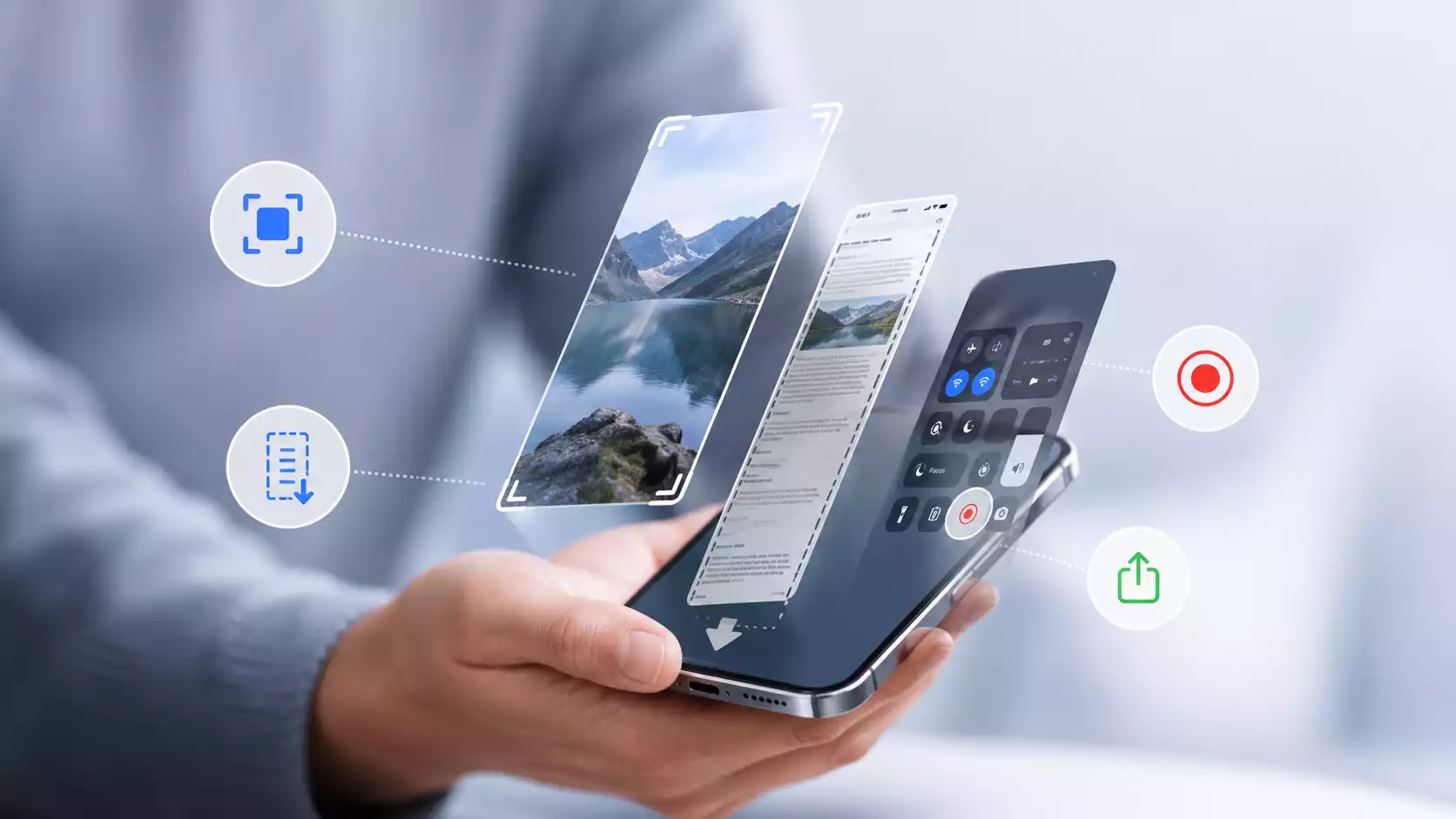
Una captura, guardar una página completa, un vídeo corto de una aplicación o una instrucción para alguien que no sabe dónde hacer clic — hoy en día el teléfono permite guardar rápidamente lo que sucede en la pantalla.
Dependiendo de la situación, puedes hacer una captura de pantalla, usar la opción de desplazamiento o iniciar la grabación de pantalla con sonido.
Android e iOS ofrecen funciones similares, pero difieren en los atajos, los nombres de las opciones y la ubicación donde guardan los archivos. A continuación, encontrarás una guía sencilla: cómo hacer una captura de pantalla, dónde encontrar el archivo guardado, cómo grabar la pantalla del teléfono y qué hacer cuando el botón de grabación de pantalla no está visible de inmediato.
índice
Captura de pantalla (Screenshot) – ¿cuándo es suficiente una captura simple?
Una captura de pantalla, o screenshot, guarda una vista única del teléfono. Es útil cuando necesitas guardar una confirmación de pedido, un mensaje de error, un fragmento de conversación, un código QR, la configuración de una aplicación o información importante de un sitio web.
Es la forma más sencilla de guardar una imagen del teléfono. Una captura de pantalla simple es útil cuando quieres mostrar una cosa específica. Cuando necesitas presentar varios pasos en secuencia, la grabación de pantalla será una solución mejor.
Antes de enviar una captura, es conveniente verificar que no muestre datos personales, números de pedido, mensajes o notificaciones. La edición de capturas de pantalla permite recortar rápidamente la imagen, difuminar fragmentos sensibles o marcar un lugar importante.
¿Cómo hacer una captura de pantalla en Android?
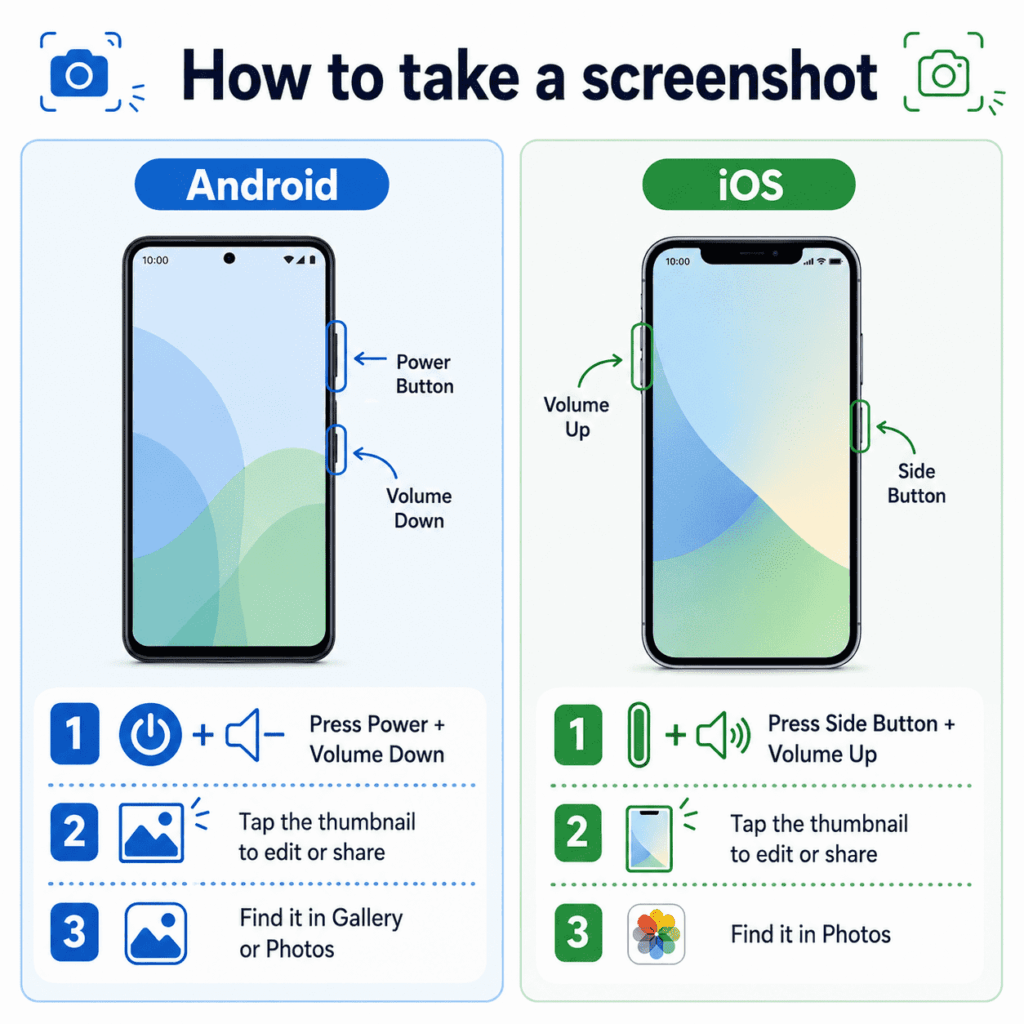
En la mayoría de los teléfonos Android, basta con mantener pulsados simultáneamente el botón de encendido y el botón para bajar el volumen. La pantalla debería parpadear y aparecerá una miniatura de la captura de pantalla en la pantalla.
Si el acceso directo para la captura de pantalla no funciona, mantén pulsado el botón de encendido. En algunos modelos, aparecerá entonces un menú con la opción Captura de pantalla. Los nombres pueden variar según el fabricante, pero el principio sigue siendo similar: abres la vista que quieres guardar, usas el acceso directo y listo.
La captura se guarda automáticamente en la galería de fotos. La captura de pantalla guardada la encontrarás más a menudo en la aplicación Galería, Fotos o en la carpeta Capturas de pantalla. Al hacer clic en la miniatura, puedes recortar la imagen de inmediato, añadir una marca, copiar la captura de pantalla o compartir la captura realizada.
¿Cómo hacer una captura de pantalla en iOS?
En un iPhone, la forma de hacer una captura de pantalla depende del modelo. En los dispositivos más nuevos con Face ID, hay que pulsar rápidamente el botón lateral y el botón de subir volumen. En los modelos con Touch ID, se utilizan el botón lateral y el botón de inicio.
Después de guardar la imagen, aparece una miniatura de la captura de pantalla en la esquina. Puedes abrirla, editarla, eliminarla o enviarla directamente. iOS también permite usar funciones de accesibilidad, como AssistiveTouch, para que puedas hacer una captura de pantalla en el teléfono sin usar botones físicos.
En situaciones específicas, también puede ser útil Siri o el gesto de tocar la parte trasera del teléfono, siempre que hayas configurado previamente esta acción en el sistema. Es una buena solución si haces capturas de pantalla con frecuencia y quieres acelerar todo el proceso.
Cuida la pantalla de tu teléfono
Captura de pantalla de página completa y captura de pantalla con desplazamiento
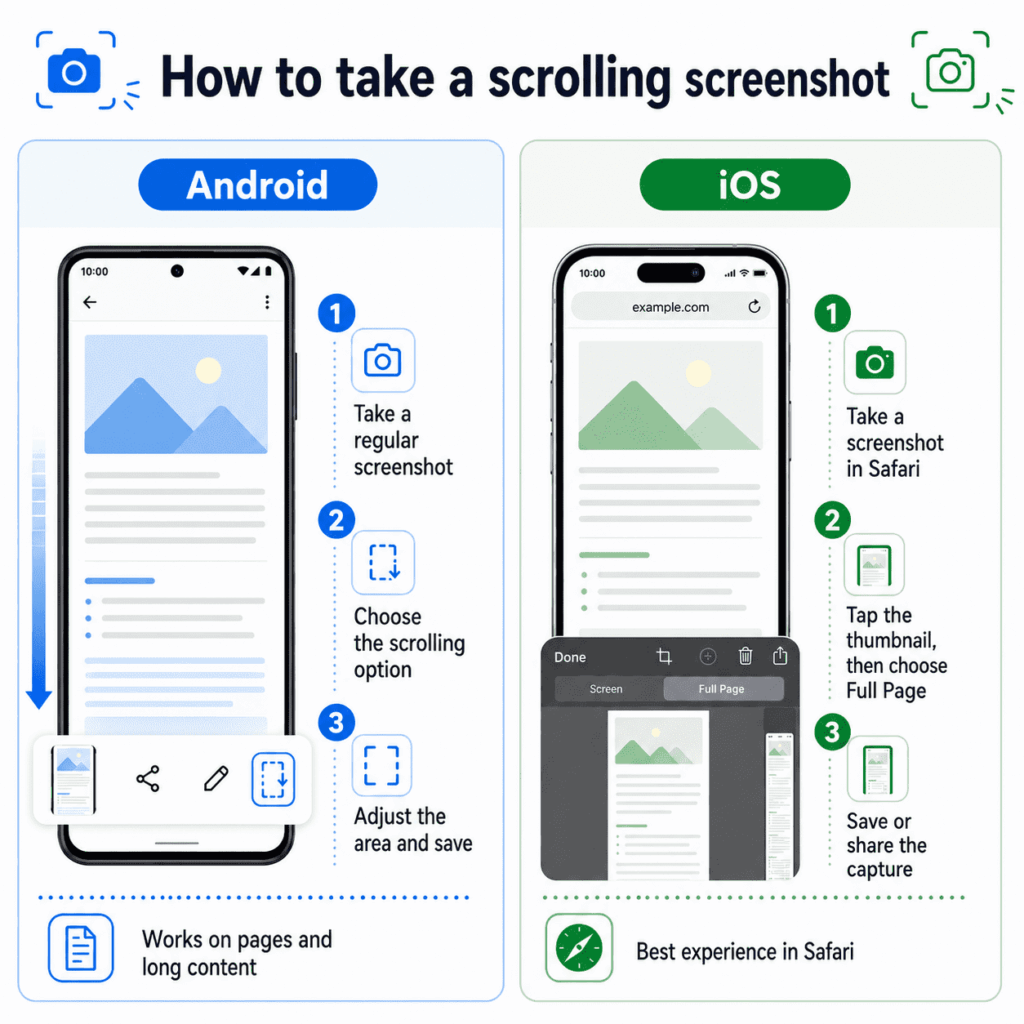
Una captura de pantalla normal solo guarda lo que ves en un momento dado. Cuando quieres guardar una página más larga, un reglamento, un documento o una descripción detallada, es útil una captura de pantalla de página completa.
En Android, después de hacer una captura de pantalla estándar, a menudo aparece una opción de desplazamiento. Puede describirse como Captura de pantalla con desplazamiento, Captura larga o Registrar más. El teléfono guardará entonces una sección más grande del contenido, no solo la vista actual.
En el iPhone, una función similar funciona, entre otras, en Safari. Después de hacer la captura de pantalla, haz clic en la miniatura y selecciona la opción Página completa. Esta captura de pantalla completa se puede guardar o compartir.
Sin embargo, no todas las aplicaciones permiten este tipo de guardado. Si la captura de pantalla con desplazamiento no está disponible, la única opción es hacer varias capturas de pantalla más cortas o seleccionar solo la parte más importante de la pantalla.
Grabación de pantalla en un smartphone Android
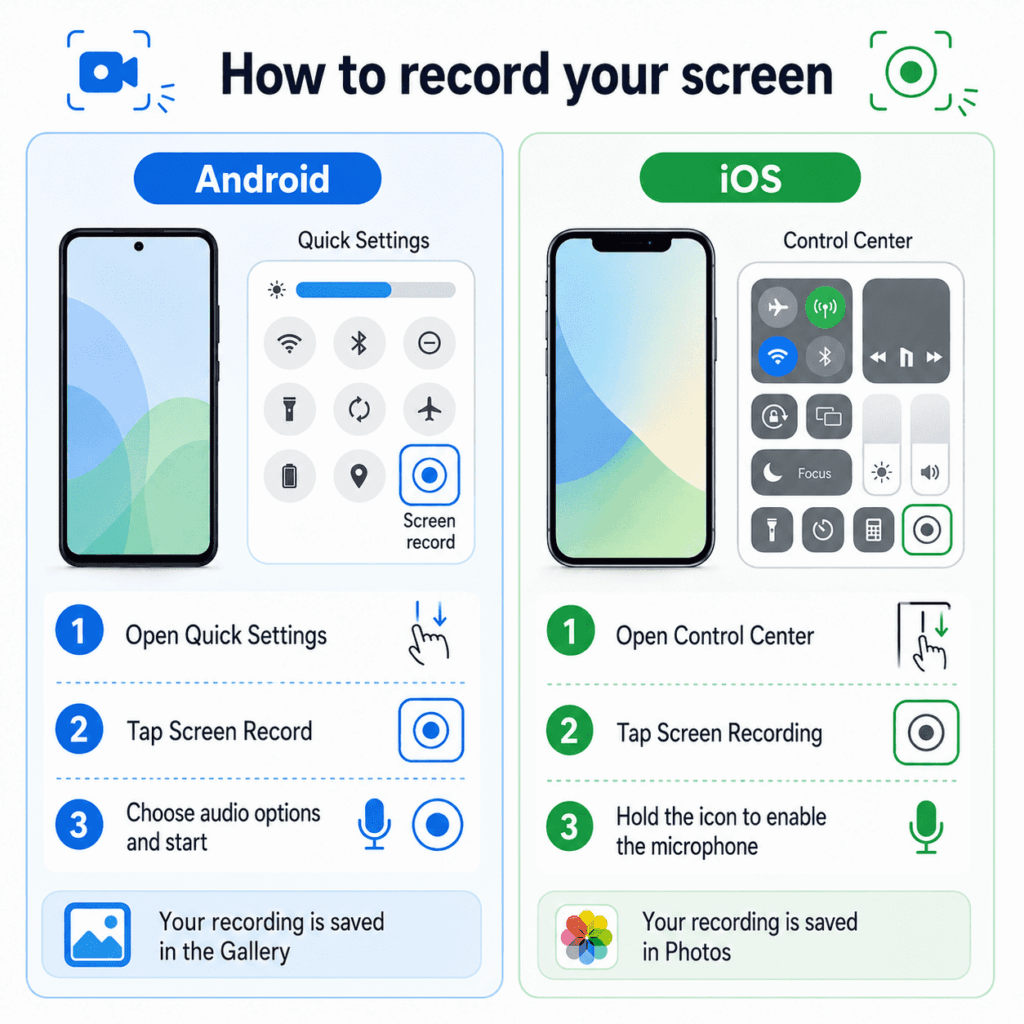
La grabación de pantalla en un smartphone Android se inicia con mayor frecuencia desde el Panel de ajustes rápidos. Simplemente desliza el dedo desde la parte superior de la pantalla, expande los mosaicos y busca el icono de grabación de pantalla. Puede aparecer como Grabador de pantalla, Grabación de pantalla o Screen Recorder.
Si el botón de grabación de pantalla no es visible, accede a la edición de accesos directos y añádelo al panel. Después de iniciar la función, el teléfono suele preguntar si debe guardar solo la imagen, el sonido del dispositivo, la grabación del micrófono o ambas fuentes simultáneamente.
En muchos modelos también puedes activar la visualización de toques. Esto es útil cuando la grabación de pantalla permite preparar instrucciones y el destinatario debe ver dónde haces clic exactamente. Una vez finalizada, el archivo se guarda en la galería o en una carpeta de grabaciones.
¿Cómo grabar la pantalla en iOS?
En los iPhones, la función de grabación de pantalla está disponible en el Centro de control. Si no ves el icono correspondiente, añádelo en los ajustes del Centro de control. Luego, simplemente abre el panel y haz clic en el botón de grabación.
Después de una breve cuenta regresiva, iOS comenzará a guardar la imagen de la pantalla. Para finalizar la grabación, toca el indicador rojo en la parte superior de la pantalla o usa de nuevo el icono en el Centro de control. El archivo terminado se guardará en la aplicación Fotos.
La grabación de pantalla con sonido requiere activar el micrófono. Para ello, mantén pulsado el icono de grabación y activa la grabación con micrófono. De esta manera, puedes añadir un comentario de voz, por ejemplo, al crear un tutorial o informar de un problema técnico.
Soportes, trípodes y soportes para teléfono
Aplicación para grabar – ¿cuándo no es suficiente la función del sistema?
Las herramientas integradas suelen ser suficientes para el uso diario. Una aplicación de grabación adicional puede ser necesaria cuando quieras cambiar la calidad del video, añadir imagen de la cámara, recortar el material o preparar un tutorial más elaborado.
Ejemplos populares son AZ Screen Recorder, XRecorder, Mobizen Screen Recorder, ACE Recorder, RecPro, Record it o Screencast-O-Matic. Estas aplicaciones suelen ofrecer edición de video, uso compartido rápido y ajustes de grabación adicionales.
Sin embargo, antes de instalar, verifica las opiniones, los permisos y las actualizaciones. Una aplicación de captura de pantalla o grabadora de imagen tiene acceso a lo que sucede en la pantalla, por lo que es recomendable elegir solo herramientas probadas.
¿Por qué a veces no se puede hacer una captura de pantalla o grabar la pantalla?
No todas las pantallas se pueden guardar. Las aplicaciones bancarias, de pago, el modo incógnito o los servicios de streaming a menudo bloquean la realización de capturas de pantalla y grabaciones. Por eso, intentar hacer una captura de pantalla de Netflix puede terminar en una imagen negra o un mensaje de seguridad.
De manera similar, funcionan algunas aplicaciones con datos confidenciales. Esto no tiene por qué significar un fallo del teléfono. En muchos casos, el bloqueo es intencional y sirve para proteger la privacidad, los datos financieros o los derechos de autor.
Si la captura de pantalla se realizó, pero no puedes encontrarla, verifica la carpeta de Capturas de pantalla, la Galería, la aplicación Fotos y el espacio libre en la memoria del teléfono. Cuando la función de grabación no funciona, asegúrate de que el botón correspondiente esté añadido al Panel de ajustes rápidos o al Centro de control. En modelos más antiguos, puede que necesites una aplicación separada, pero en la mayoría de los teléfonos nuevos, las herramientas del sistema son completamente suficientes.
Servicio GSM en la práctica – conocimientos y oferta para profesionales
¿Gestionas un servicio GSM y quieres estar siempre al tanto de los desafíos tecnológicos del mercado? En nuestro blog, en la categoría dedicada Servicio GSM, encontrarás no solo información sobre equipos para el servicio GSM, sino también guías prácticas relacionadas con la resolución de problemas técnicos, el proceso de reparaciones y la atención al cliente diaria.
Abordamos temas que ayudan a un diagnóstico más rápido de fallos, una mejor explicación del funcionamiento de los smartphones y una comunicación más eficiente con los usuarios de dispositivos móviles.
En Partner Tele.com también encontrarás productos útiles para el trabajo diario del servicio técnico: accesorios de protección para smartphones, cristales y láminas protectoras, herramientas de servicio, piezas, química técnica y accesorios prácticos que apoyan la reparación, configuración y protección de dispositivos.

Patrycja Blechinger_Partner Tele.com
Autora y editora especializada en nuevas tecnologías, comercio electrónico y comunicación B2B/B2C. En Partner Tele.com desarrolla contenido educativo y SEO para el sector de accesorios GSM, electrónica de consumo y ventas online, combinando la perspectiva editorial con experiencia práctica en marketing de contenidos.
Cuenta con amplia experiencia en marketing, relaciones públicas y ventas. Ha participado en campañas de comunicación, colaborado con agencias de PR y creado contenidos de diversos formatos: artículos, publicaciones sectoriales, materiales de marca y textos publicitarios. Esto le permite unir conocimientos tecnológicos con una comprensión real de las necesidades del mercado y de los clientes.
Está especializada en tecnologías modernas: impresión y escaneo 3D, automatización, e‑commerce y electrónica de consumo. Ha publicado en Polski Przemysł, donde escribió sobre fabricación aditiva y soluciones tecnológicas para la industria.
En Partner Tele.com también co‑crea la comunicación de los blogs de marcas como Hoco y Forcell. Actualmente desarrolla competencias en psicología, lo que refuerza su enfoque en el análisis de audiencias y la creación de contenidos adaptados al comportamiento del cliente.