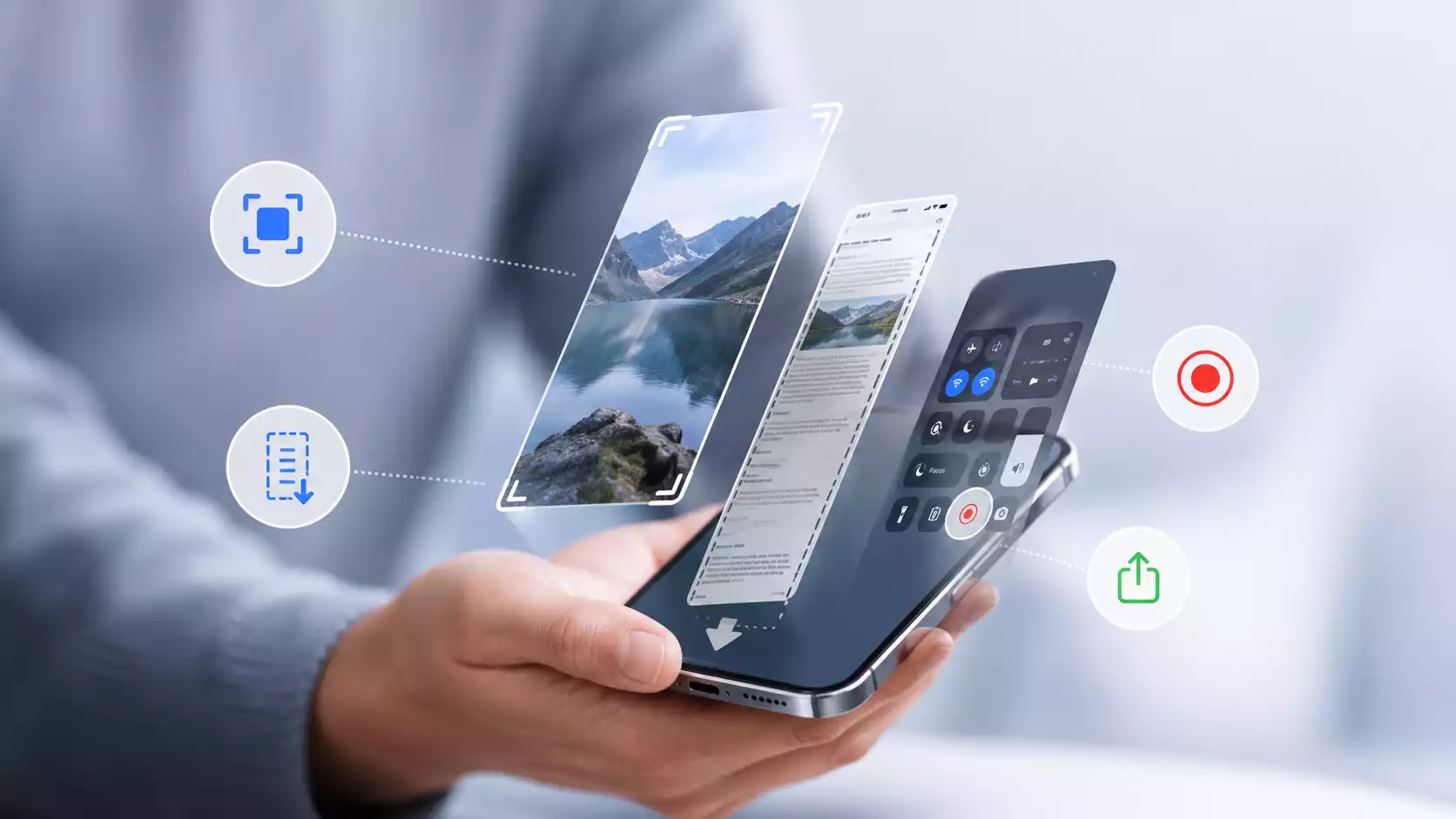
Screen, zapis całej strony, krótki film z aplikacji albo instrukcja dla kogoś, kto nie wie, gdzie kliknąć — telefon pozwala dziś szybko zachować to, co dzieje się na wyświetlaczu.
W zależności od sytuacji możesz wykonać zrzut ekranu, skorzystać z opcji przewijania albo uruchomić nagrywanie ekranu z dźwiękiem.
Android i iOS oferują podobne funkcje, ale różnią się skrótami, nazwami opcji i miejscem, w którym zapisują pliki. Poniżej znajdziesz prosty poradnik: jak zrobić screena, gdzie znaleźć zapisany plik, jak nagrywać ekran telefonu oraz co zrobić, gdy przycisk nagrywania ekranu nie jest od razu widoczny.
Spis treści
Zrzut ekranu (Screenshot) – kiedy wystarczy zwykły screen?
Zrzut ekranu, czyli screenshot, zapisuje pojedynczy widok z telefonu. Przydaje się, gdy trzeba zachować potwierdzenie zamówienia, komunikat błędu, fragment rozmowy, kod QR, ustawienia aplikacji albo ważną informację ze strony internetowej.
To najprostsza forma zapisu obrazu z telefonu. Zwykły zrzut ekranu sprawdza się wtedy, gdy chcesz pokazać jedną konkretną rzecz. Gdy potrzebujesz przedstawić kilka kroków po kolei, lepszym rozwiązaniem będzie nagranie ekranu.
Przed wysłaniem screena warto sprawdzić, czy nie widać na nim danych osobowych, numerów zamówień, wiadomości lub powiadomień. Edycja zrzutów ekranu pozwala szybko przyciąć obraz, zamazać wrażliwe fragmenty albo zaznaczyć ważne miejsce.
Jak wykonać zrzut ekranu na Androidzie?
W większości telefonów z systemem Android wystarczy jednocześnie nacisnąć przycisk zasilania i przycisk zmniejszania głośności. Ekran powinien mignąć, a na wyświetlaczu pojawi się miniatura zrzutu ekranu.
Jeżeli skrót zrzut ekranu nie działa, przytrzymaj przycisk zasilania. W części modeli pojawia się wtedy menu z opcją Zrzut ekranu. Nazwy mogą się różnić w zależności od producenta, ale zasada pozostaje podobna: otwierasz widok, który chcesz zapisać, używasz skrótu i gotowe.
Zapis w galerii zdjęć odbywa się automatycznie. Zrzut ekranu zapisany znajdziesz najczęściej w aplikacji Galeria, Zdjęcia albo w folderze Zrzuty ekranu. Po kliknięciu miniatury możesz od razu przyciąć obraz, dodać oznaczenie, skopiować zrzut ekranu lub udostępnić zrobiony zrzut dalej.

Jak zrobić screena na iOS?
Na iPhonie sposób wykonania screena zależy od modelu. W nowszych urządzeniach z Face ID trzeba szybko nacisnąć przycisk boczny oraz przycisk zwiększania głośności. W modelach z Touch ID używa się przycisku bocznego i przycisku Początek.
Po zapisaniu obrazu w rogu pojawia się miniatura zrzutu ekranu. Możesz ją otworzyć, edytować, usunąć albo od razu wysłać dalej. iOS pozwala też korzystać z ułatwień dostępu, takich jak AssistiveTouch, dzięki czemu screen na telefonie można wykonać bez używania przycisków fizycznych.
W wybranych sytuacjach pomocna może być także Siri albo gest stuknięcia w tył telefonu, o ile wcześniej ustawisz taką akcję w systemie. To dobre rozwiązanie, gdy często robisz zrzut ekranu wielokrotnie i chcesz przyspieszyć cały proces.
Zadbaj o ekran telefonu
Zrzut ekranu całej strony i przewijany zrzut ekranu
Zwykły screen zapisuje tylko to, co widzisz w danym momencie. Gdy chcesz zachować dłuższą stronę, regulamin, dokument albo rozbudowany opis, przydaje się zrzut ekranu całej strony.
Na Androidzie po wykonaniu standardowego screena często pojawia się opcja przewijania. Może być opisana jako Przewijany zrzut ekranu, Długi zrzut albo Zarejestruj więcej. Telefon zapisze wtedy większy fragment treści, nie tylko aktualny widok.
Na iPhonie podobna funkcja działa m.in. w Safari. Po wykonaniu screena należy kliknąć miniaturę i wybrać opcję Cała strona. Taki pełen zrzut ekranu można następnie zapisać lub udostępnić.
Nie każda aplikacja pozwala jednak na taki zapis. Jeśli przewijany zrzut ekranu nie jest dostępny, pozostaje wykonać kilka krótszych screenów albo wybrać tylko najważniejszy fragment ekranu.

Nagrywanie ekranu na smartfonie z Androidem
Nagrywanie ekranu na smartfonie z Androidem uruchamia się najczęściej z Panelu szybkich ustawień. Wystarczy przesunąć palcem od góry ekranu, rozwinąć kafelki i znaleźć ikonę nagrywania ekranu. Może być podpisana jako Rejestrator ekranu, Nagrywanie ekranu albo Screen Recorder.
Jeżeli przycisk nagrywania ekranu nie jest widoczny, wejdź w edycję skrótów i dodaj go do panelu. Po uruchomieniu funkcji telefon zwykle zapyta, czy ma zapisać sam obraz, dźwięk z urządzenia, nagranie z mikrofonu albo oba źródła jednocześnie.
W wielu modelach można też włączyć pokazywanie dotknięć. To przydatne, gdy nagrywanie ekranu umożliwia przygotowanie instrukcji i odbiorca powinien widzieć, gdzie dokładnie klikasz. Po zakończeniu plik trafia do galerii lub folderu z nagraniami.

Jak nagrywać ekran w iOS?
W iPhone’ach za rejestrowanie ekranu odpowiada funkcja dostępna w Centrum sterowania. Jeśli nie widzisz odpowiedniej ikony, dodaj ją w ustawieniach Centrum sterowania. Potem wystarczy otworzyć panel i kliknąć przycisk nagrywania.
Po krótkim odliczaniu iOS zacznie zapisywać obraz z wyświetlacza. Aby zakończyć nagranie, dotknij czerwonego wskaźnika u góry ekranu albo ponownie użyj ikony w Centrum sterowania. Gotowy plik zapisze się w aplikacji Zdjęcia.
Nagrywanie ekranu z dźwiękiem wymaga włączenia mikrofonu. W tym celu przytrzymaj ikonę nagrywania i aktywuj nagranie z mikrofonu. Dzięki temu możesz dodać komentarz głosowy, np. podczas tworzenia poradnika lub zgłoszenia problemu technicznego.
Podstawki, statywy i uchwyty do telefonu
Aplikacja do nagrywania – kiedy systemowa funkcja nie wystarcza?
Wbudowane narzędzia zwykle wystarczają do codziennego użytku. Dodatkowa aplikacja do nagrywania może być potrzebna wtedy, gdy chcesz zmienić jakość filmu, dodać obraz z kamery, przyciąć materiał albo przygotować bardziej rozbudowaną instrukcję.
Popularne przykłady to AZ Screen Recorder, XRecorder, Mobizen Screen Recorder, ACE Recorder, RecPro, Record it czy Screencast-O-Matic. Takie aplikacje oferują często edycję wideo, szybkie udostępnianie i dodatkowe ustawienia zapisu.
Przed instalacją sprawdź jednak opinie, uprawnienia i aktualizacje. Aplikacja zrzut ekranu albo rejestrator obrazu ma dostęp do tego, co dzieje się na wyświetlaczu, dlatego warto wybierać tylko sprawdzone narzędzia.
Dlaczego czasem nie da się zrobić screena albo nagrać ekranu?
Nie każdy ekran można zapisać. Aplikacje bankowe, płatnicze, tryb incognito czy serwisy streamingowe często blokują wykonywanie screenów i nagrań. Dlatego próba zrobienia screena Netflixa może skończyć się czarnym obrazem albo komunikatem o zabezpieczeniach.
Podobnie działa część aplikacji z poufnymi danymi. To nie musi oznaczać awarii telefonu. W wielu przypadkach blokada jest celowa i służy ochronie prywatności, danych finansowych lub praw autorskich.
Jeżeli zrzut ekranu został wykonany, ale nie możesz go znaleźć, sprawdź folder Zrzuty ekranu, Galerię, aplikację Zdjęcia oraz wolne miejsce w pamięci telefonu. Gdy nie działa funkcja nagrywania, upewnij się, że odpowiedni przycisk jest dodany do Panelu szybkich ustawień albo Centrum sterowania. W starszych modelach może być potrzebna osobna aplikacja, ale w większości nowych telefonów systemowe narzędzia są w pełni wystarczające.
Serwis GSM w praktyce – wiedza i oferta dla profesjonalistów
Prowadzisz serwis GSM i chcesz być zawsze na bieżąco z technologicznymi wyzwaniami rynku? Na naszym blogu, w dedykowanej kategorii Serwis GSM, znajdziesz nie tylko informacje dotyczące samego sprzętu dla serwisu GSM, ale też praktyczne poradniki związane z rozwiązywaniem problemów technicznych, przebiegiem napraw i codzienną obsługą klientów.
Poruszamy tematy, które pomagają w szybszej diagnozie usterek, lepszym wyjaśnianiu działania smartfonów oraz sprawniejszej komunikacji z użytkownikami urządzeń mobilnych.
W Partner Tele.com znajdziesz także produkty przydatne w codziennej pracy serwisu: akcesoria ochronne do smartfonów, szkła i folie ochronne, narzędzia serwisowe, części, chemię techniczną oraz praktyczne dodatki wspierające naprawę, konfigurację i zabezpieczenie urządzeń.

Patrycja Blechinger_Partner Tele.com
Autorka i redaktorka specjalizująca się w nowych technologiach, e‑commerce oraz komunikacji B2B/B2C. W Partner Tele.com tworzy i rozwija treści edukacyjne oraz SEO dla branży akcesoriów GSM, elektroniki użytkowej i sprzedaży internetowej, łącząc perspektywę redaktorską z praktycznym doświadczeniem w content marketingu.
Ma wieloletnie doświadczenie w marketingu, PR i sprzedaży. Realizowała kampanie komunikacyjne, współpracowała z agencjami PR oraz tworzyła treści o szerokim zakresie – od artykułów i publikacji branżowych, po materiały wizerunkowe i reklamowe. Dzięki temu potrafi łączyć wiedzę technologiczną z realnymi potrzebami rynku i klientów.
Specjalizuje się w tematach związanych z nowoczesnymi technologiami – od druku i skanowania 3D, przez automatyzację i przemysł, po e‑commerce i elektronikę użytkową. Jest autorką publikacji w serwisie Polski Przemysł, gdzie pisała m.in. o produkcji przyrostowej i rozwiązaniach technologicznych dla sektora przemysłowego.
W Partner Tele.com współtworzy również komunikację dla blogów marek związanych z firmą, w tym Hoco oraz Forcell. Obecnie rozwija kompetencje z zakresu psychologii, co wspiera jej podejście do analizy odbiorców i tworzenia treści dopasowanych do zachowań klientów.