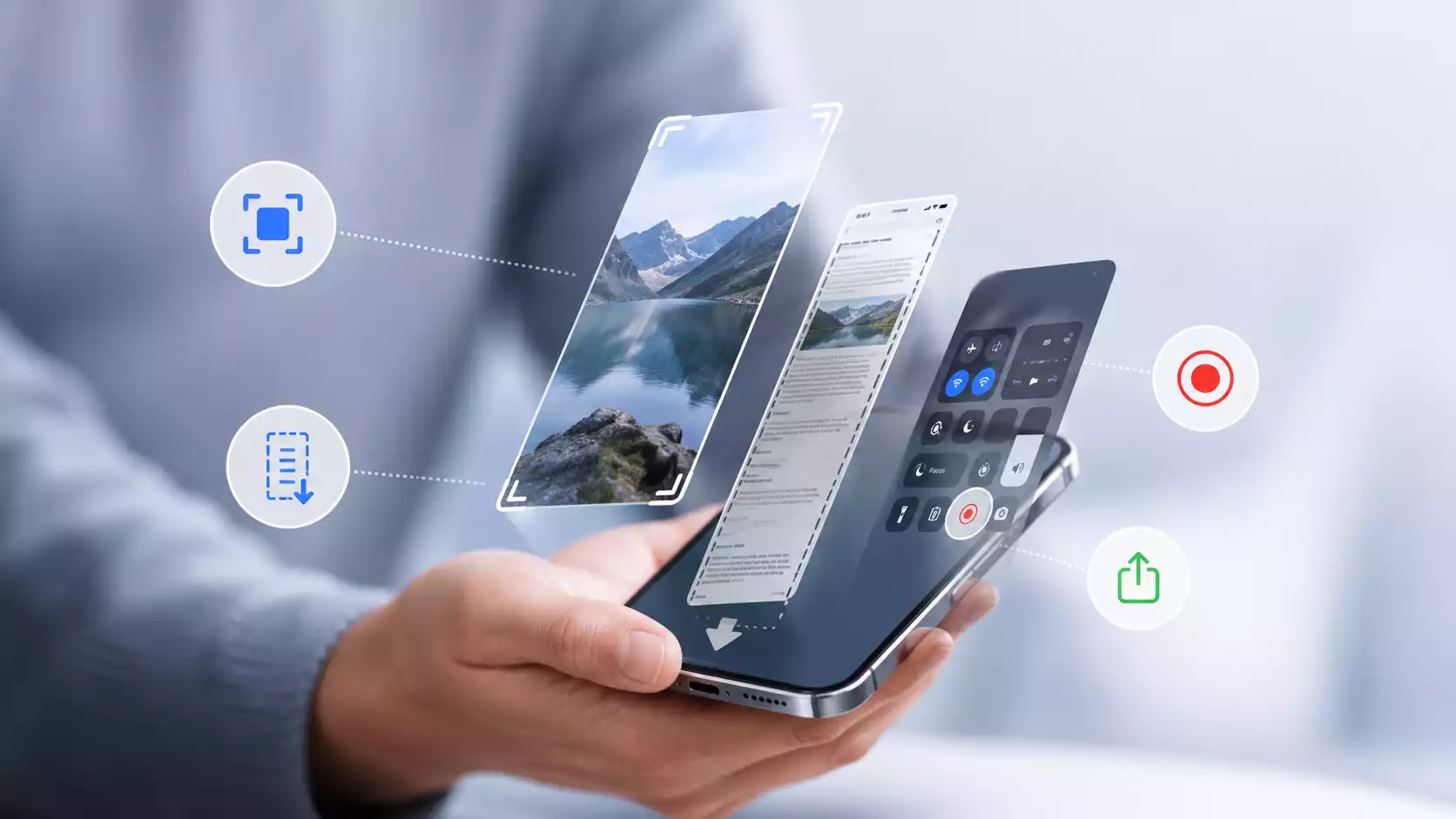
Une capture, enregistrer une page entière, une courte vidéo d’une application ou une instruction pour quelqu’un qui ne sait pas où cliquer — aujourd’hui, le téléphone permet d’enregistrer rapidement ce qui se passe à l’écran.
Selon la situation, vous pouvez faire une capture d’écran, utiliser l’option de défilement ou démarrer l’enregistrement d’écran avec le son.
Android et iOS offrent des fonctionnalités similaires, mais diffèrent par les raccourcis, les noms des options et l’emplacement où les fichiers sont enregistrés. Ci-dessous, vous trouverez un guide simple : comment faire une capture d’écran, où trouver le fichier enregistré, comment enregistrer l’écran du téléphone et que faire lorsque le bouton d’enregistrement d’écran n’est pas immédiatement visible.
Table des matières
Capture d'écran (Screenshot) – quand une simple capture est-elle suffisante ?
Une capture d’écran, ou screenshot, enregistre une vue unique du téléphone. C’est utile lorsque vous avez besoin d’enregistrer une confirmation de commande, un message d’erreur, un extrait de conversation, un code QR, les paramètres d’une application ou des informations importantes d’un site web.
C’est le moyen le plus simple d’enregistrer une image du téléphone. Une simple capture d’écran est utile lorsque vous voulez montrer une chose spécifique. Lorsque vous avez besoin de présenter plusieurs étapes en séquence, l’enregistrement d’écran sera une meilleure solution.
Avant d’envoyer une capture, il est conseillé de vérifier qu’elle ne montre pas de données personnelles, de numéros de commande, de messages ou de notifications. L’édition de captures d’écran permet de recadrer rapidement l’image, de flouter des fragments sensibles ou de marquer un endroit important.
Comment faire une capture d'écran sur Android ?
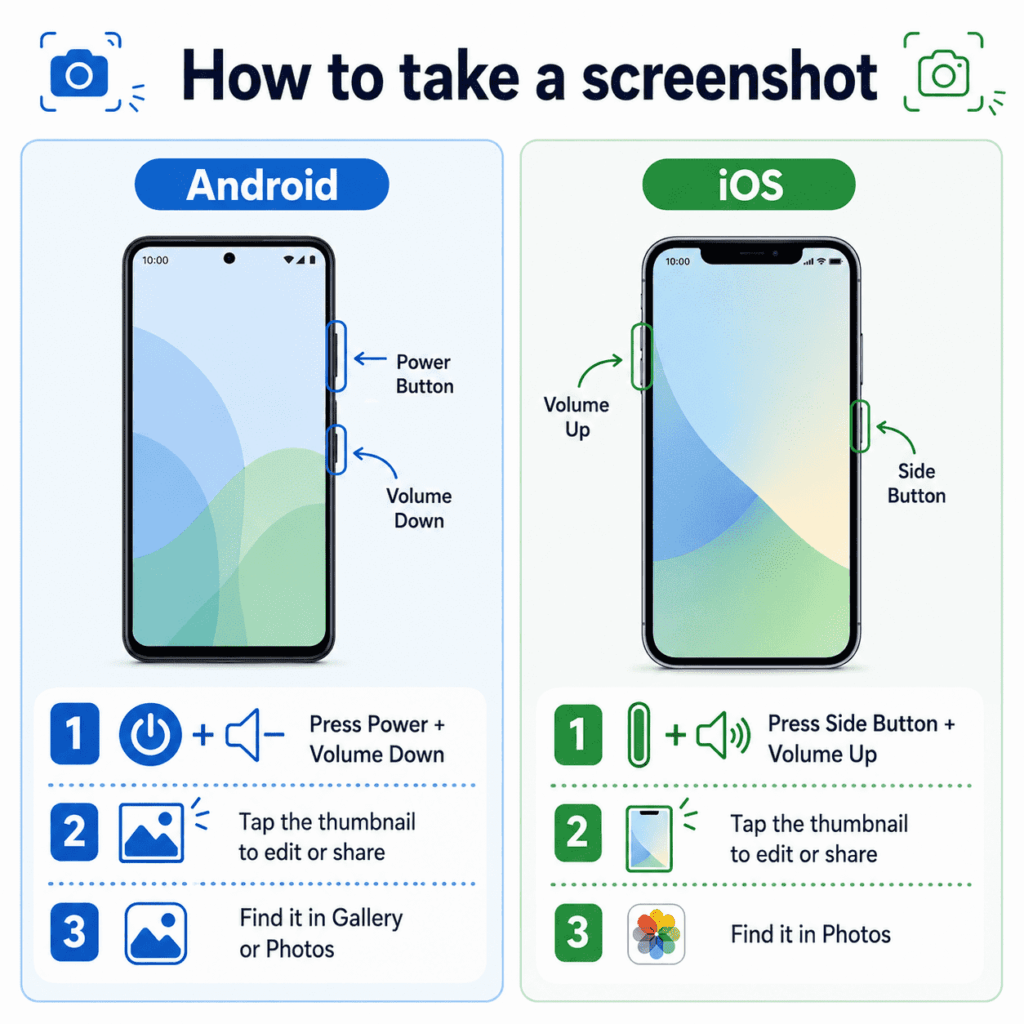
Sur la plupart des téléphones Android, il suffit de maintenir enfoncés simultanément le bouton d’alimentation et le bouton de réduction du volume. L’écran devrait clignoter et une miniature de la capture d’écran apparaîtra à l’écran.
Si le raccourci de capture d’écran ne fonctionne pas, maintenez le bouton d’alimentation enfoncé. Sur certains modèles, un menu avec l’option Capture d’écran apparaîtra alors. Les noms peuvent varier selon le fabricant, mais le principe reste similaire : vous ouvrez la vue que vous souhaitez enregistrer, utilisez le raccourci et le tour est joué.
La capture est enregistrée automatiquement dans la galerie de photos. La capture d’écran enregistrée se trouve le plus souvent dans l’application Galerie, Photos ou dans le dossier Captures d’écran. En cliquant sur la miniature, vous pouvez immédiatement recadrer l’image, ajouter une annotation, copier la capture d’écran ou partager la capture réalisée.
Comment faire une capture d'écran sur iOS ?
Sur un iPhone, la manière de faire une capture d’écran dépend du modèle. Sur les appareils plus récents avec Face ID, il faut appuyer rapidement sur le bouton latéral et le bouton d’augmentation du volume. Sur les modèles avec Touch ID, on utilise le bouton latéral et le bouton d’accueil.
Après avoir enregistré l’image, une miniature de la capture d’écran apparaît dans le coin. Vous pouvez l’ouvrir, la modifier, la supprimer ou l’envoyer directement. iOS permet également d’utiliser des fonctionnalités d’accessibilité, telles que AssistiveTouch, pour que vous puissiez faire une capture d’écran sur le téléphone sans utiliser de boutons physiques.
Dans des situations spécifiques, Siri ou le geste de toucher l’arrière du téléphone peuvent également être utiles, à condition que vous ayez préalablement configuré cette action dans le système. C’est une bonne solution si vous faites des captures d’écran fréquemment et que vous souhaitez accélérer l’ensemble du processus.
Prenez soin de l'écran de votre téléphone
Capture d'écran pleine page et capture d'écran avec défilement
Une capture d’écran normale ne sauvegarde que ce que vous voyez à un instant donné. Lorsque vous souhaitez enregistrer une page plus longue, un règlement, un document ou une description détaillée, une capture d’écran de page entière est utile.
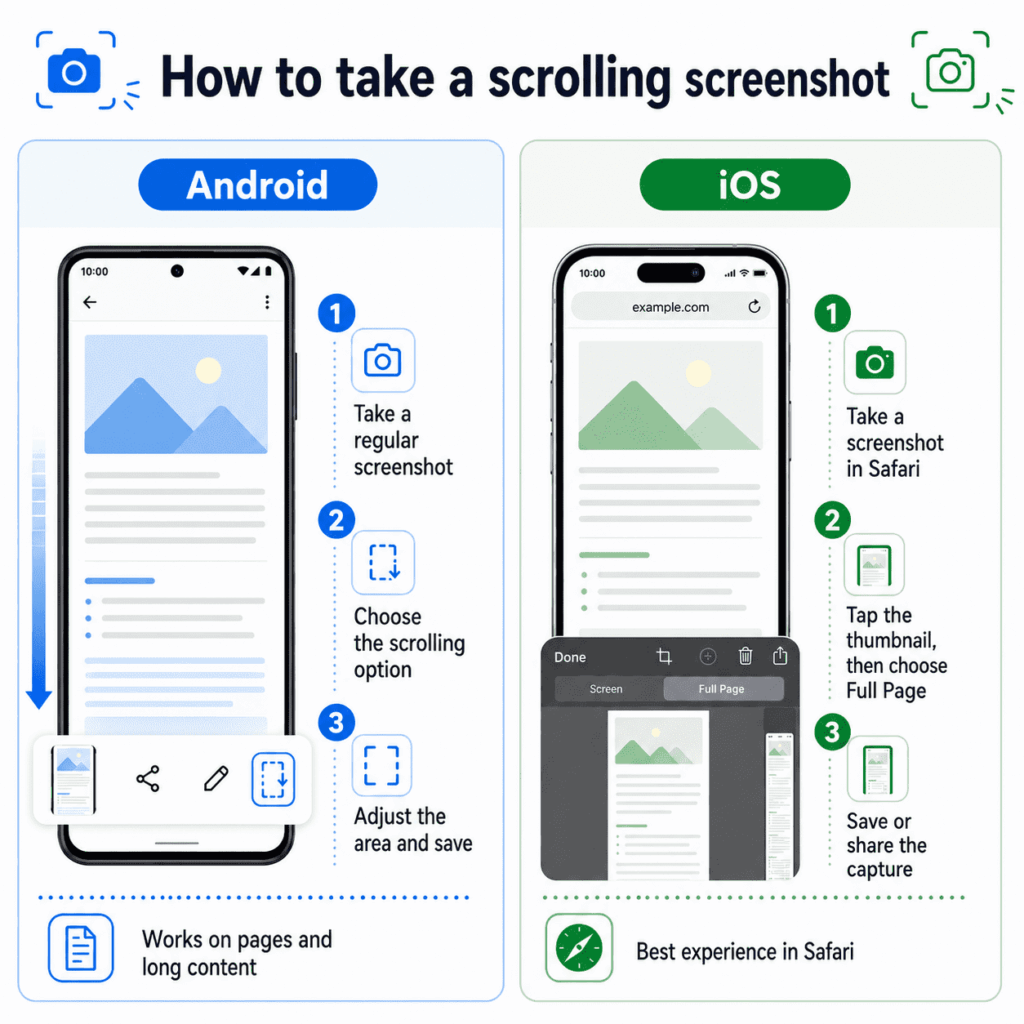
Sur Android, après avoir effectué une capture d’écran standard, une option de défilement apparaît souvent. Elle peut être décrite comme Capture d’écran défilante, Capture longue ou Enregistrer plus. Le téléphone enregistrera alors une section plus grande du contenu, et pas seulement la vue actuelle.
Sur iPhone, une fonction similaire fonctionne, entre autres, dans Safari. Après avoir effectué la capture d’écran, cliquez sur la miniature et sélectionnez l’option Page entière. Cette capture d’écran complète peut être enregistrée ou partagée.
Cependant, toutes les applications ne permettent pas ce type de sauvegarde. Si la capture d’écran défilante n’est pas disponible, la seule option est de prendre plusieurs captures d’écran plus courtes ou de ne sélectionner que la partie la plus importante de l’écran.
Enregistrement d'écran sur un smartphone Android
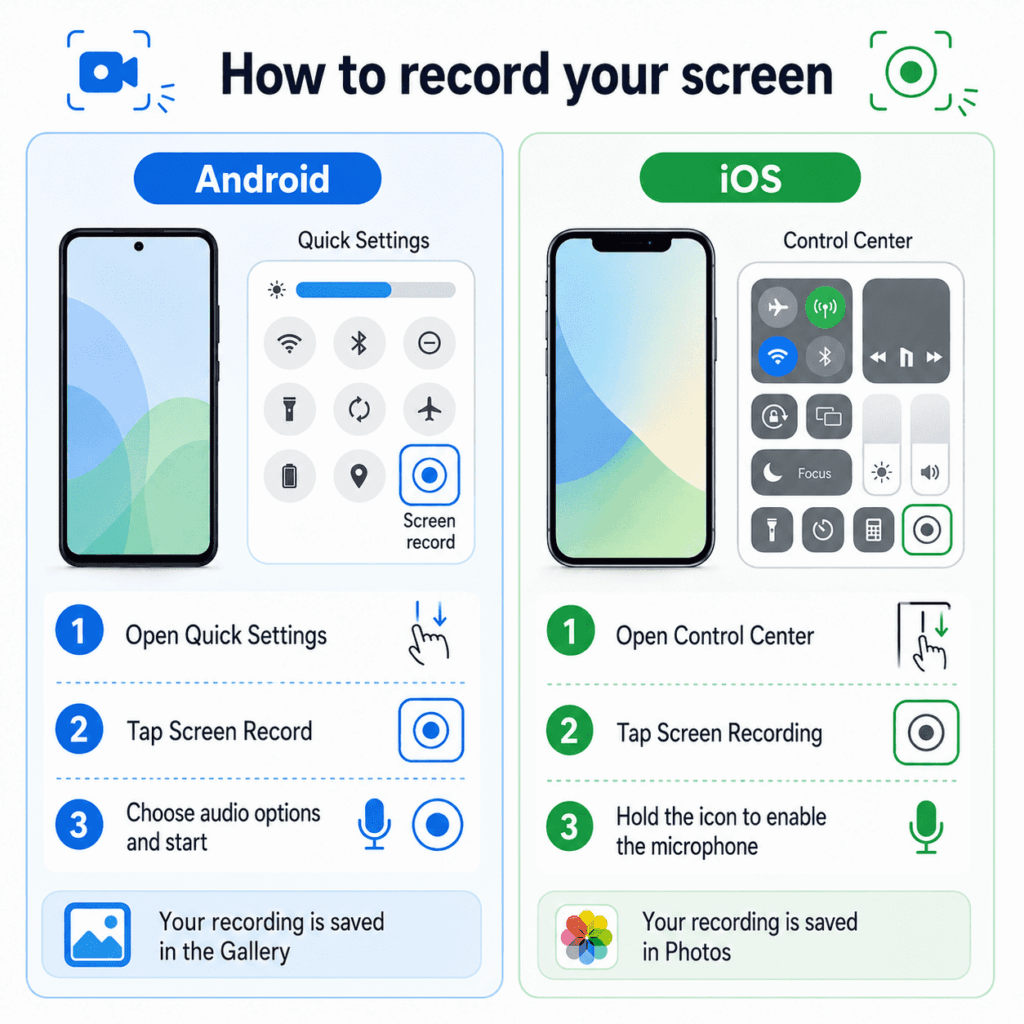
L’enregistrement d’écran sur un smartphone Android est le plus souvent lancé depuis le Panneau des réglages rapides. Il suffit de balayer l’écran vers le bas depuis le haut, de développer les tuiles et de rechercher l’icône d’enregistrement d’écran. Il peut apparaître sous les noms de Enregistreur d’écran, Enregistrement d’écran ou Screen Recorder.
Si le bouton d’enregistrement d’écran n’est pas visible, accédez à l’édition des raccourcis et ajoutez-le au panneau. Après avoir lancé la fonction, le téléphone demande généralement s’il doit enregistrer uniquement l’image, le son de l’appareil, l’enregistrement du microphone ou les deux sources simultanément.
Sur de nombreux modèles, vous pouvez également activer l’affichage des tapotements. C’est utile lorsque l’enregistrement d’écran permet de préparer des instructions et que le destinataire doit voir exactement où vous cliquez. Une fois terminé, le fichier est enregistré dans la galerie ou dans un dossier d’enregistrements.
Comment enregistrer l'écran sur iOS ?
Sur les iPhones, la fonction d’enregistrement d’écran est disponible dans le Centre de contrôle. Si vous ne voyez pas l’icône correspondante, ajoutez-la dans les réglages du Centre de contrôle. Ensuite, ouvrez simplement le panneau et cliquez sur le bouton d’enregistrement.
Après un court compte à rebours, iOS commencera à enregistrer l’image de l’écran. Pour terminer l’enregistrement, touchez l’indicateur rouge en haut de l’écran ou utilisez à nouveau l’icône dans le Centre de contrôle. Le fichier terminé sera enregistré dans l’application Photos.
L’enregistrement d’écran avec le son nécessite d’activer le microphone. Pour ce faire, maintenez enfoncée l’icône d’enregistrement et activez l’enregistrement avec le microphone. De cette manière, vous pouvez ajouter un commentaire vocal, par exemple, lors de la création d’un tutoriel ou du signalement d’un problème technique.
Supports, trépieds et supports pour téléphone
Application d'enregistrement – quand la fonction système n'est pas suffisante ?
Les outils intégrés sont généralement suffisants pour un usage quotidien. Une application d’enregistrement supplémentaire peut être nécessaire lorsque vous souhaitez modifier la qualité vidéo, ajouter l’image de la caméra, recadrer le matériel ou préparer un tutoriel plus élaboré.
Les exemples populaires sont AZ Screen Recorder, XRecorder, Mobizen Screen Recorder, ACE Recorder, RecPro, Record it ou Screencast-O-Matic. Ces applications offrent généralement l’édition vidéo, le partage rapide et des réglages d’enregistrement supplémentaires.
Cependant, avant l’installation, vérifiez les avis, les autorisations et les mises à jour. Une application de capture d’écran ou d’enregistrement d’image a accès à ce qui se passe sur l’écran, il est donc conseillé de choisir uniquement des outils éprouvés.
Pourquoi est-il parfois impossible de faire une capture d'écran ou d'enregistrer l'écran ?
Toutes les captures d’écran ne peuvent pas être enregistrées. Les applications bancaires, de paiement, le mode incognito ou les services de streaming bloquent souvent la réalisation de captures d’écran et d’enregistrements. C’est pourquoi, tenter de faire une capture d’écran de Netflix peut aboutir à une image noire ou un message de sécurité.
De manière similaire, certaines applications avec des données confidentielles fonctionnent. Cela ne signifie pas nécessairement un dysfonctionnement du téléphone. Dans de nombreux cas, le blocage est intentionnel et vise à protéger la vie privée, les données financières ou les droits d’auteur.
Si la capture d’écran a été réalisée, mais que vous ne la trouvez pas, vérifiez le dossier Captures d’écran, la Galerie, l’application Photos et l’espace libre dans la mémoire du téléphone. Lorsque la fonction d’enregistrement ne fonctionne pas, assurez-vous que le bouton correspondant est ajouté au Panneau de réglages rapides ou au Centre de contrôle. Sur les modèles plus anciens, vous pourriez avoir besoin d’une application séparée, mais sur la plupart des nouveaux téléphones, les outils système sont entièrement suffisants.
Service GSM en pratique – connaissances et offre pour les professionnels
Gérez-vous un service GSM et souhaitez-vous rester toujours au courant des défis technologiques du marché ? Sur notre blog, dans la catégorie dédiée Service GSM, vous trouverez non seulement des informations sur les équipements pour le service GSM, mais aussi des guides pratiques concernant la résolution de problèmes techniques, le processus de réparation et le service client quotidien.
Nous abordons des sujets qui aident à un diagnostic plus rapide des pannes, une meilleure explication du fonctionnement des smartphones et une communication plus efficace avec les utilisateurs d’appareils mobiles.
Chez Partner Tele.com, vous trouverez également des produits utiles pour le travail quotidien du service technique : accessoires de protection pour smartphones, verres et films protecteurs, outils de service, pièces détachées, produits chimiques techniques et accessoires pratiques qui soutiennent la réparation, la configuration et la protection des appareils.

Patrycja Blechinger_Partner Tele.com
Autrice et rédactrice spécialisée dans les nouvelles technologies, l’e‑commerce et la communication B2B/B2C. Chez Partner Tele.com, elle développe des contenus éducatifs et SEO pour le secteur des accessoires GSM, de l’électronique grand public et du commerce en ligne, alliant expertise éditoriale et expérience en content marketing.
Elle possède une solide expérience en marketing, relations publiques et vente. Elle a travaillé sur des campagnes de communication, collaboré avec des agences RP et créé des contenus variés – articles, publications professionnelles, supports de marque et textes publicitaires. Cette polyvalence lui permet de relier connaissances technologiques et compréhension concrète des besoins du marché.
Elle se spécialise dans les technologies modernes – impression et numérisation 3D, automatisation, e‑commerce et électronique grand public. Elle est autrice de publications dans Polski Przemysł, où elle a traité de fabrication additive et de solutions technologiques pour l’industrie.
Chez Partner Tele.com, elle contribue également à la communication des blogs de marques telles que Hoco et Forcell. Elle développe actuellement ses compétences en psychologie, ce qui enrichit son approche de l’analyse des audiences et de la création de contenus adaptés aux comportements des clients.