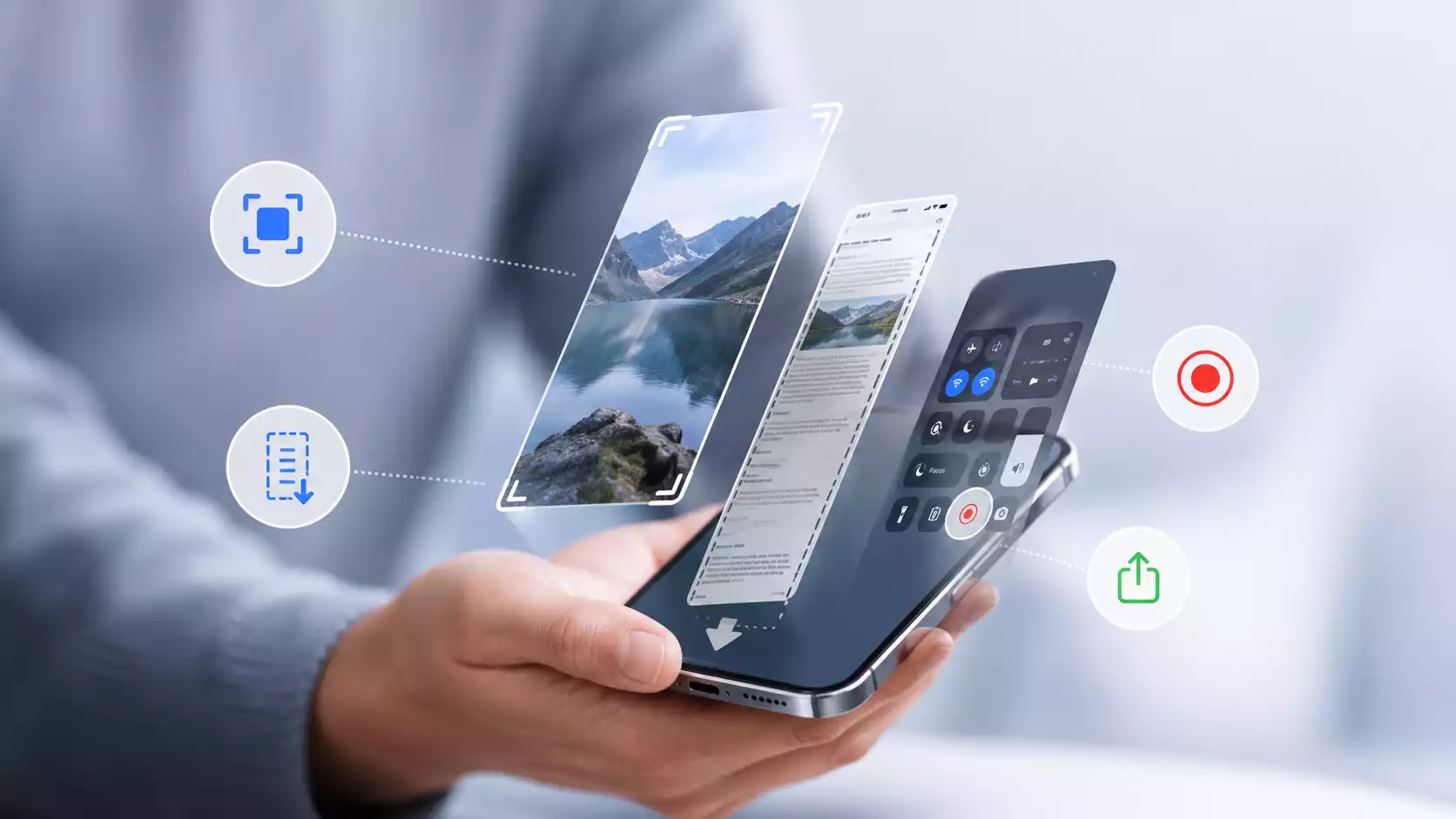
Ein Screenshot, eine ganze Seite aufnehmen, ein kurzes Video einer App oder eine Anleitung für jemanden, der nicht weiß, wohin er klicken soll – heutzutage ermöglicht das Telefon, schnell aufzuzeichnen, was auf dem Bildschirm passiert.
Je nach Situation können Sie einen Screenshot erstellen, die Scroll-Option nutzen oder die Bildschirmaufnahme mit Ton starten.
Android und iOS bieten ähnliche Funktionen, unterscheiden sich jedoch in den Tastenkombinationen, den Namen der Optionen und dem Speicherort der Dateien. Unten finden Sie eine einfache Anleitung: wie man einen Screenshot macht, wo man die gespeicherte Datei findet, wie man den Telefonbildschirm aufnimmt und was zu tun ist, wenn die Bildschirmaufnahme-Taste nicht sofort sichtbar ist.
Inhaltsverzeichnis
Screenshot – wann ist eine einfache Aufnahme ausreichend?
Eine Bildschirmaufnahme, oder Screenshot, zeichnet eine einmalige Ansicht des Telefons auf. Dies ist nützlich, wenn Sie eine Bestellbestätigung, eine Fehlermeldung, einen Gesprächsauszug, einen QR-Code, App-Einstellungen oder wichtige Informationen einer Website aufzeichnen müssen.
Dies ist der einfachste Weg, ein Bild vom Telefon aufzunehmen. Eine einfache Bildschirmaufnahme ist nützlich, wenn Sie eine bestimmte Sache zeigen möchten. Wenn Sie mehrere Schritte nacheinander darstellen müssen, ist eine Bildschirmaufnahme eine bessere Lösung.
Bevor Sie eine Aufnahme senden, ist es ratsam zu überprüfen, ob sie keine persönlichen Daten, Bestellnummern, Nachrichten oder Benachrichtigungen zeigt. Die Bearbeitung von Screenshots ermöglicht es, das Bild schnell zuzuschneiden, sensible Fragmente zu verwischen oder eine wichtige Stelle zu markieren.
Wie macht man einen Screenshot auf Android?
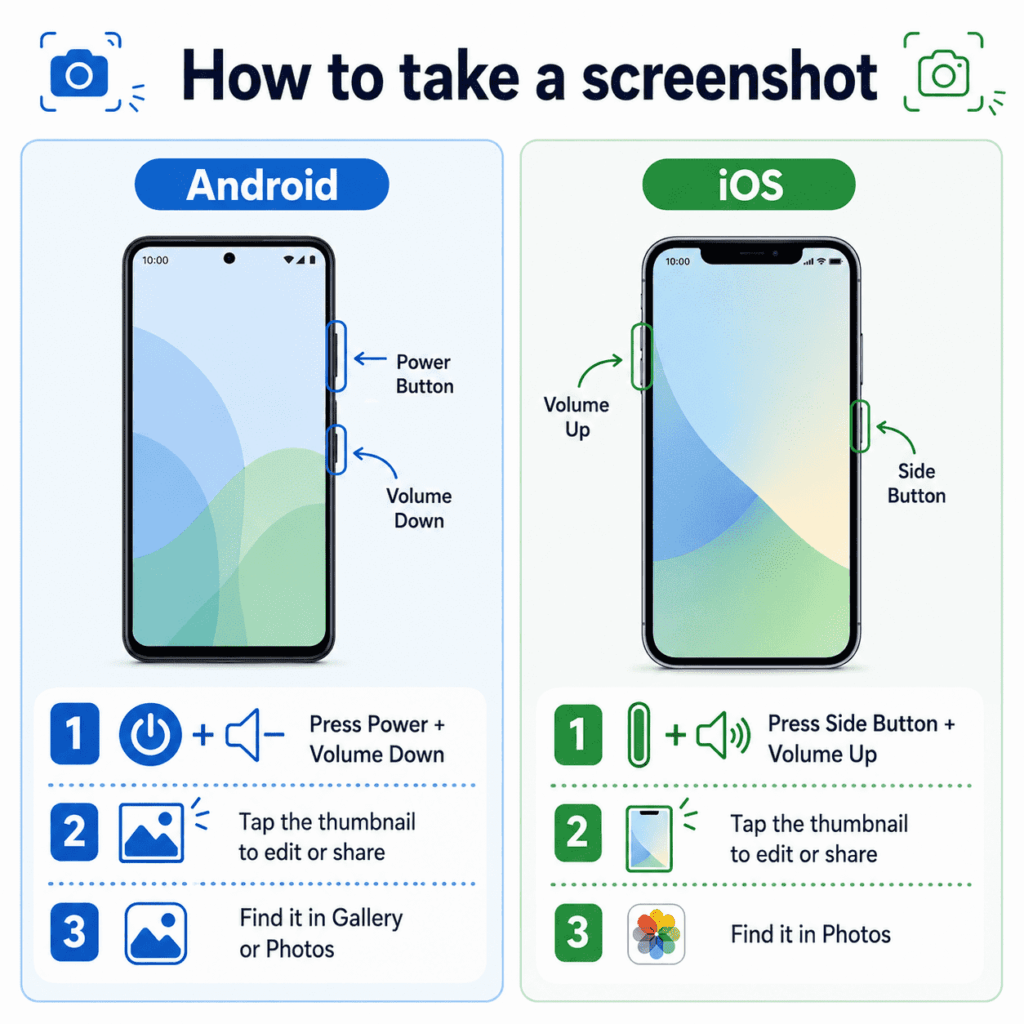
Bei den meisten Android-Telefonen müssen Sie lediglich den Ein-/Aus-Schalter und die Leiser-Taste gleichzeitig gedrückt halten. Der Bildschirm sollte kurz aufblitzen und eine Miniaturansicht des Screenshots wird auf dem Bildschirm angezeigt.
Wenn die Screenshot-Verknüpfung nicht funktioniert, halten Sie die Ein-/Aus-Taste gedrückt. Bei einigen Modellen erscheint dann ein Menü mit der Option Screenshot. Die Bezeichnungen können je nach Hersteller variieren, das Prinzip bleibt jedoch ähnlich: Sie öffnen die Ansicht, die Sie speichern möchten, verwenden die Verknüpfung und fertig.
Der Screenshot wird automatisch in der Fotogalerie gespeichert. Den gespeicherten Screenshot finden Sie meistens in der App Galerie, Fotos oder im Ordner Screenshots. Durch Klicken auf die Miniaturansicht können Sie das Bild sofort zuschneiden, eine Anmerkung hinzufügen, den Screenshot kopieren oder den erstellten Screenshot teilen.
Wie macht man einen Screenshot auf iOS?
Auf einem iPhone hängt die Art, einen Screenshot zu erstellen, vom Modell ab. Bei neueren Geräten mit Face ID müssen Sie schnell die Seitentaste und die Lauter-Taste drücken. Bei Modellen mit Touch ID verwendet man die Seitentaste und die Home-Taste.
Nachdem Sie das Bild gespeichert haben, erscheint eine Miniaturansicht des Screenshots in der Ecke. Sie können sie direkt öffnen, bearbeiten, löschen oder senden. iOS ermöglicht auch die Nutzung von Bedienungshilfen wie AssistiveTouch, damit Sie einen Screenshot auf dem Telefon ohne physische Tasten erstellen können.
In spezifischen Situationen können Siri oder die Geste, die Rückseite des Telefons zu berühren, ebenfalls nützlich sein, vorausgesetzt, Sie haben diese Aktion zuvor im System konfiguriert. Das ist eine gute Lösung, wenn Sie häufig Screenshots machen und den gesamten Prozess beschleunigen möchten.
Pflegen Sie den Bildschirm Ihres Telefons
Screenshot der gesamten Seite und Scrolling-Screenshot
Ein normaler Screenshot speichert nur das, was Sie zu einem bestimmten Zeitpunkt sehen. Wenn Sie eine längere Seite, eine Verordnung, ein Dokument oder eine detaillierte Beschreibung speichern möchten, ist ein Screenshot der gesamten Seite nützlich.
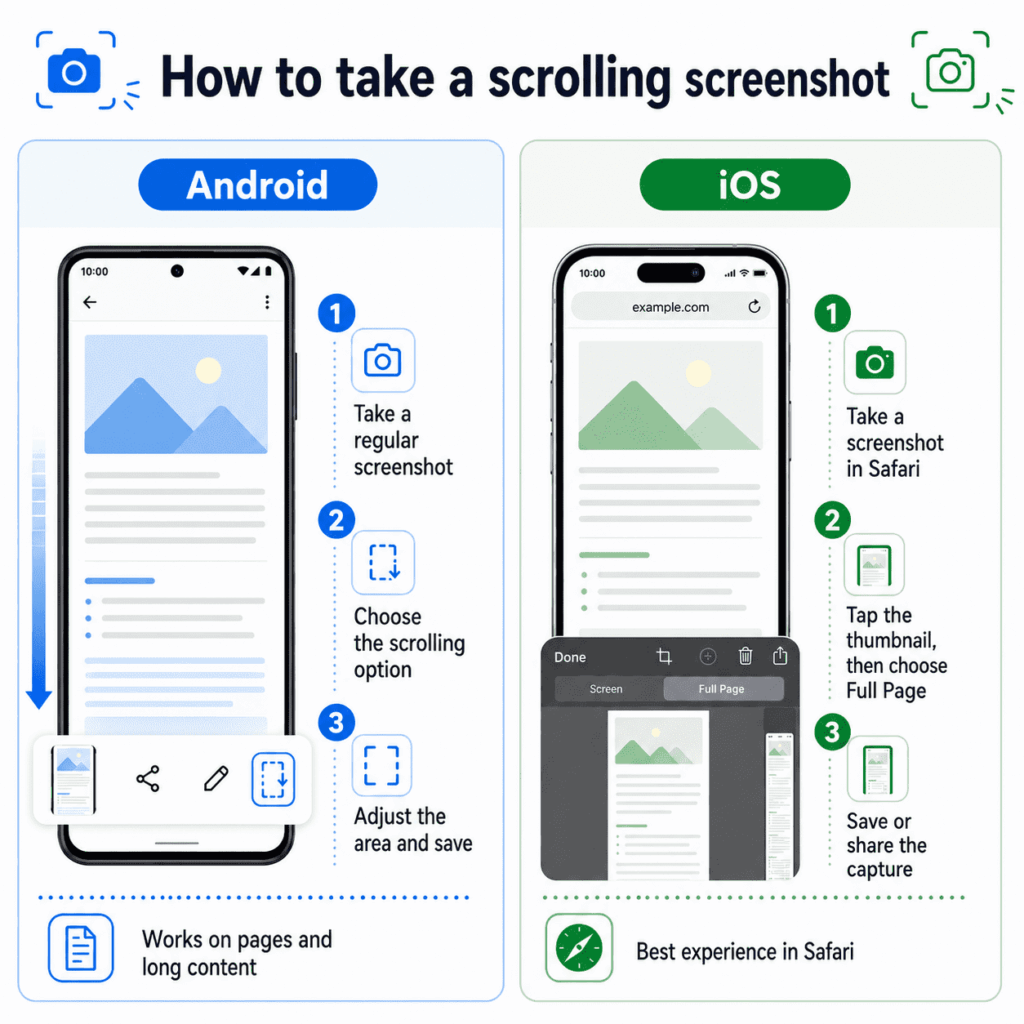
Auf Android erscheint nach einem standardmäßigen Screenshot oft eine Scroll-Option. Sie kann als Scroll-Screenshot, Langer Screenshot oder Mehr speichern bezeichnet werden. Das Telefon speichert dann einen größeren Bereich des Inhalts und nicht nur die aktuelle Ansicht.
Auf dem iPhone funktioniert eine ähnliche Funktion unter anderem in Safari. Nachdem Sie den Screenshot gemacht haben, klicken Sie auf das Miniaturbild und wählen Sie die Option Ganze Seite. Dieser vollständige Screenshot kann gespeichert oder geteilt werden.
Allerdings erlauben nicht alle Anwendungen diese Art der Speicherung. Wenn der Scroll-Screenshot nicht verfügbar ist, bleibt nur die Möglichkeit, mehrere kürzere Screenshots zu machen oder nur den wichtigsten Teil des Bildschirms auszuwählen.
Bildschirmaufnahme auf einem Android-Smartphone
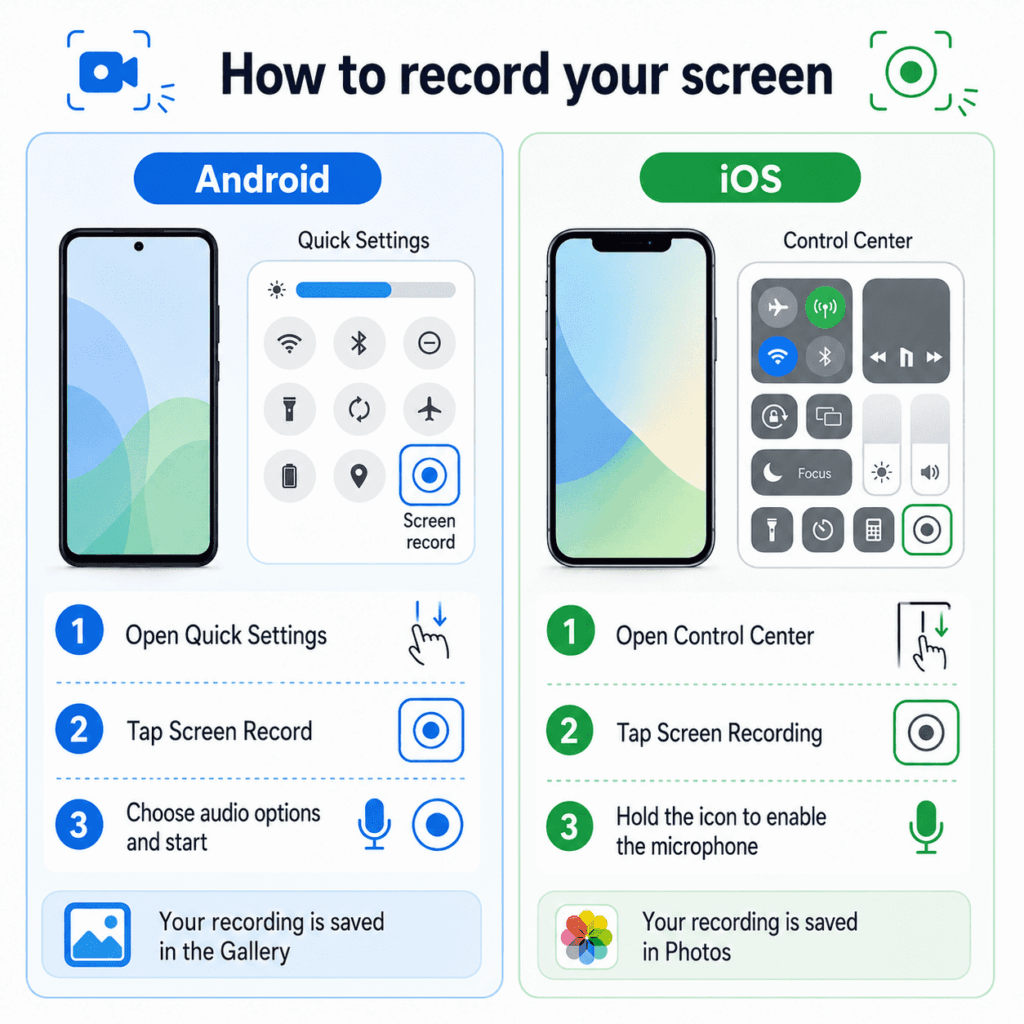
Die Bildschirmaufnahme auf einem Android-Smartphone wird meistens über das Schnelleinstellungsfeld gestartet. Man muss nur vom oberen Bildschirmrand nach unten wischen, die Kacheln erweitern und das Symbol für die Bildschirmaufnahme suchen. Es kann unter den Namen Bildschirmrekorder, Bildschirmaufnahme oder Screen Recorder erscheinen.
Wenn die Schaltfläche zur Bildschirmaufnahme nicht sichtbar ist, rufen Sie die Kurzbefehl-Bearbeitung auf und fügen Sie sie dem Panel hinzu. Nach dem Start der Funktion fragt das Telefon in der Regel, ob es nur das Bild, den Geräteton, die Mikrofonaufnahme oder beide Quellen gleichzeitig aufnehmen soll.
Bei vielen Modellen können Sie auch die Anzeige von Berührungen aktivieren. Das ist nützlich, wenn die Bildschirmaufnahme zur Vorbereitung von Anweisungen dient und der Empfänger genau sehen soll, wohin Sie klicken. Nach Abschluss wird die Datei in der Galerie oder in einem Aufnahmeordner gespeichert.
Wie nimmt man den Bildschirm unter iOS auf?
Auf iPhones ist die Bildschirmaufnahmefunktion im Kontrollzentrum verfügbar. Wenn Sie das entsprechende Symbol nicht sehen, fügen Sie es in den Einstellungen des Kontrollzentrums hinzu. Öffnen Sie dann einfach das Panel und klicken Sie auf die Aufnahmetaste.
Nach einem kurzen Countdown beginnt iOS mit der Aufnahme des Bildschirms. Um die Aufnahme zu beenden, tippen Sie auf die rote Anzeige oben auf dem Bildschirm oder verwenden Sie das Symbol im Kontrollzentrum erneut. Die fertige Datei wird in der App Fotos gespeichert.
Die Bildschirmaufnahme mit Ton erfordert die Aktivierung des Mikrofons. Halten Sie dazu das Aufnahmesymbol gedrückt und aktivieren Sie die Aufnahme mit dem Mikrofon. Auf diese Weise können Sie beispielsweise bei der Erstellung eines Tutorials oder der Meldung eines technischen Problems einen Sprachkommentar hinzufügen.
Halterungen, Stative und Telefonständer
Aufnahme-App – wann ist die Systemfunktion nicht ausreichend?
Integrierte Tools sind für den täglichen Gebrauch im Allgemeinen ausreichend. Eine zusätzliche Aufnahme-App kann erforderlich sein, wenn Sie die Videoqualität ändern, das Kamerabild hinzufügen, das Material zuschneiden oder ein aufwendigeres Tutorial vorbereiten möchten.
Beliebte Beispiele sind AZ Screen Recorder, XRecorder, Mobizen Screen Recorder, ACE Recorder, RecPro, Record it oder Screencast-O-Matic. Diese Apps bieten in der Regel Videobearbeitung, schnelles Teilen und zusätzliche Aufnahmeeinstellungen.
Vor der Installation sollten Sie jedoch die Bewertungen, Berechtigungen und Updates überprüfen. Eine Screenshot- oder Bildschirmaufnahme-App hat Zugriff auf das, was auf dem Bildschirm passiert, daher ist es ratsam, nur bewährte Tools zu wählen.
Warum ist es manchmal unmöglich, einen Screenshot zu machen oder den Bildschirm aufzunehmen?
Nicht alle Screenshots können gespeichert werden. Banking-Apps, Zahlungs-Apps, der Inkognito-Modus oder Streaming-Dienste blockieren oft die Erstellung von Screenshots und Aufnahmen. Deshalb kann der Versuch, einen Screenshot von Netflix zu machen, zu einem schwarzen Bild oder einer Sicherheitsmeldung führen.
Ähnlich verhalten sich auch bestimmte Anwendungen mit vertraulichen Daten. Das bedeutet nicht unbedingt eine Fehlfunktion des Telefons. In vielen Fällen ist die Blockierung beabsichtigt und dient dem Schutz der Privatsphäre, Finanzdaten oder Urheberrechte.
Wenn der Screenshot erstellt wurde, Sie ihn aber nicht finden können, überprüfen Sie den Ordner Screenshots, die Galerie, die Fotos-App und den freien Speicherplatz im Telefonspeicher. Wenn die Aufnahmefunktion nicht funktioniert, stellen Sie sicher, dass die entsprechende Schaltfläche zum Schnelleinstellungsfeld oder zum Kontrollzentrum hinzugefügt wurde. Bei älteren Modellen benötigen Sie möglicherweise eine separate App, aber bei den meisten neuen Telefonen sind die Systemtools vollkommen ausreichend.
GSM-Dienst in der Praxis – Wissen und Angebot für Profis
Betreiben Sie einen GSM-Service und möchten Sie immer über die technologischen Herausforderungen des Marktes auf dem Laufenden bleiben? In unserem Blog, in der speziellen Kategorie GSM-Service, finden Sie nicht nur Informationen zu Geräten für den GSM-Service, sondern auch praktische Anleitungen zur Behebung technischer Probleme, zum Reparaturprozess und zum täglichen Kundenservice.
Wir behandeln Themen, die eine schnellere Fehlerdiagnose, eine bessere Erklärung der Smartphone-Funktionsweise und eine effektivere Kommunikation mit den Nutzern mobiler Geräte ermöglichen.
Bei Partner Tele.com finden Sie auch nützliche Produkte für die tägliche Arbeit des technischen Supports: Schutzzubehör für Smartphones, Schutzgläser und -folien, Servicewerkzeuge, Ersatzteile, technische Chemikalien und praktisches Zubehör, das die Reparatur, Konfiguration und den Schutz von Geräten unterstützt.

Patrycja Blechinger_Partner Tele.com
Autorin und Redakteurin mit Schwerpunkt auf neuen Technologien, E‑Commerce und B2B/B2C‑Kommunikation. Bei Partner Tele.com entwickelt sie Bildungs‑ und SEO‑Inhalte für die GSM‑Zubehör‑, Consumer‑Electronics‑ und Online‑Handelsbranche und verbindet redaktionelle Expertise mit praktischer Erfahrung im Content‑Marketing.
Sie verfügt über umfassende Erfahrung in Marketing, PR und Vertrieb. Sie arbeitete an Kommunikationskampagnen, kooperierte mit PR‑Agenturen und erstellte vielfältige Inhalte – von Fachartikeln bis hin zu Marken‑ und Werbematerialien. Dadurch verbindet sie technisches Wissen mit einem praxisnahen Verständnis für Markt‑ und Kundenbedürfnisse.
Ihre Schwerpunkte liegen auf modernen Technologien – 3D‑Druck und ‑Scan, Automatisierung, E‑Commerce und Unterhaltungselektronik. Sie veröffentlichte u. a. im Magazin Polski Przemysł zu Themen wie additiver Fertigung und industriellen Technologielösungen.
Bei Partner Tele.com gestaltet sie zudem die Kommunikation der Markenblogs von Hoco und Forcell mit. Derzeit erweitert sie ihre Kenntnisse in Psychologie, was ihre Arbeit an zielgruppenorientierten Inhalten zusätzlich stärkt.