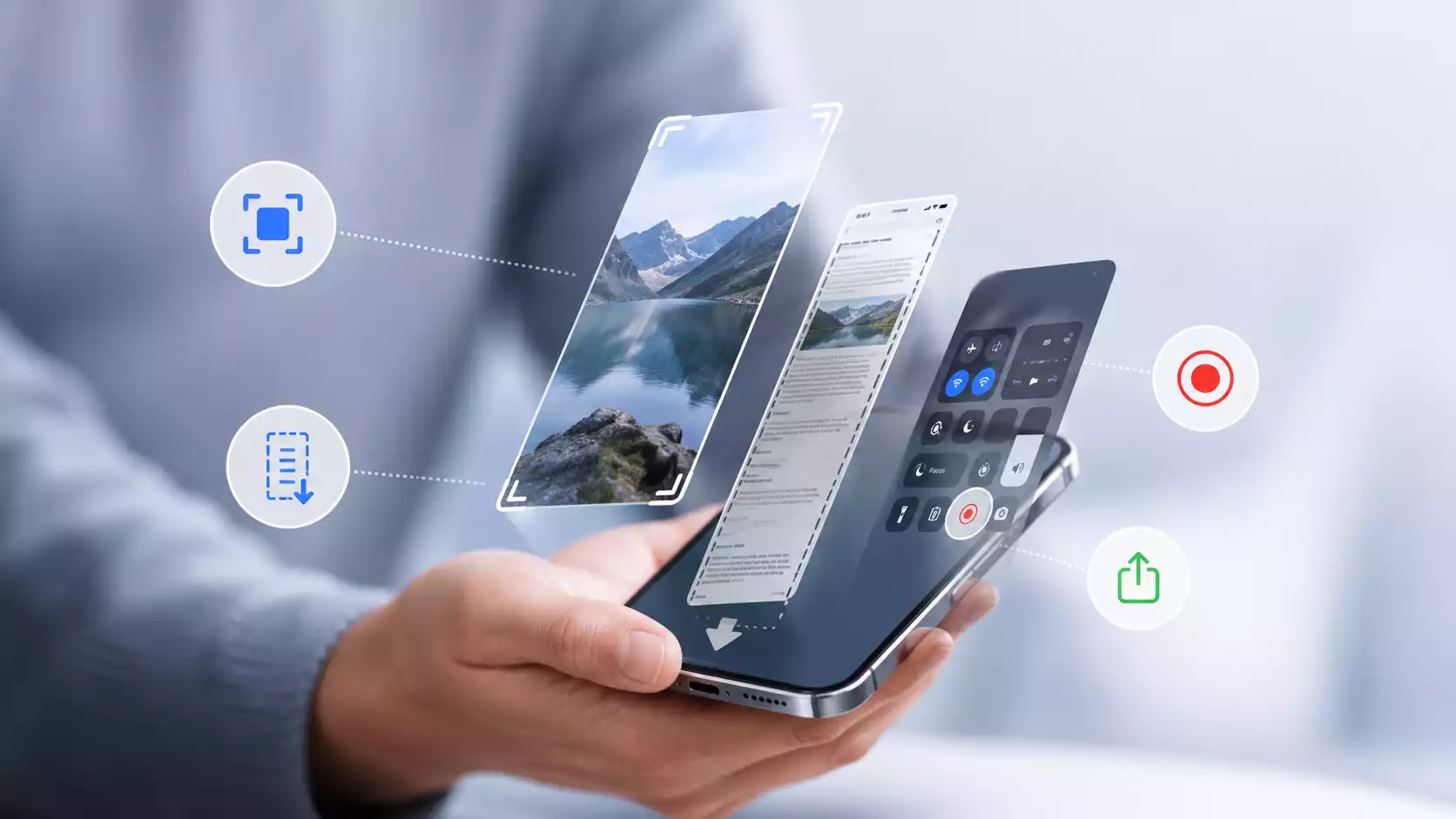
Στιγμιότυπο οθόνης, αποθήκευση ολόκληρης σελίδας, ένα σύντομο βίντεο από την εφαρμογή ή οδηγίες για κάποιον που δεν ξέρει πού να πατήσει — το τηλέφωνο σήμερα σας επιτρέπει να αποθηκεύετε γρήγορα ό,τι συμβαίνει στην οθόνη.
Ανάλογα με την περίσταση, μπορείτε να τραβήξετε ένα στιγμιότυπο οθόνης, να χρησιμοποιήσετε την επιλογή κύλισης ή να ξεκινήσετε την καταγραφή οθόνης με ήχο.
Το Android και το iOS προσφέρουν παρόμοιες λειτουργίες, αλλά διαφέρουν στις συντομεύσεις, στα ονόματα των επιλογών και στην τοποθεσία όπου αποθηκεύουν τα αρχεία. Παρακάτω θα βρείτε έναν απλό οδηγό: πώς να τραβήξετε ένα στιγμιότυπο οθόνης, πού να βρείτε το αποθηκευμένο αρχείο, πώς να καταγράψετε την οθόνη του τηλεφώνου και τι να κάνετε όταν το κουμπί εγγραφής οθόνης δεν είναι άμεσα ορατό.
Περιεχόμενα
Στιγμιότυπο οθόνης (Screenshot) – πότε αρκεί ένα απλό στιγμιότυπο;
Το στιγμιότυπο οθόνης, δηλαδή το screenshot, αποθηκεύει μια ενιαία προβολή από το τηλέφωνο. Είναι χρήσιμο όταν πρέπει να αποθηκεύσετε μια επιβεβαίωση παραγγελίας, ένα μήνυμα σφάλματος, ένα απόσπασμα συνομιλίας, έναν κωδικό QR, τις ρυθμίσεις της εφαρμογής ή σημαντικές πληροφορίες από μια ιστοσελίδα.
Αυτή είναι η απλούστερη μορφή αποθήκευσης εικόνας από το τηλέφωνο. Ένα απλό στιγμιότυπο οθόνης είναι κατάλληλο όταν θέλετε να δείξετε ένα συγκεκριμένο πράγμα. Όταν χρειάζεται να παρουσιάσετε πολλά βήματα διαδοχικά, μια εγγραφή οθόνης θα είναι καλύτερη λύση.
Πριν στείλετε το στιγμιότυπο οθόνης, αξίζει να ελέγξετε αν δεν εμφανίζονται προσωπικά δεδομένα, αριθμοί παραγγελιών, μηνύματα ή ειδοποιήσεις. Η επεξεργασία στιγμιότυπων οθόνης σας επιτρέπει να περικόψετε γρήγορα την εικόνα, να θολώσετε ευαίσθητα μέρη ή να επισημάνετε ένα σημαντικό σημείο.
Πώς να τραβήξετε ένα στιγμιότυπο οθόνης σε Android;
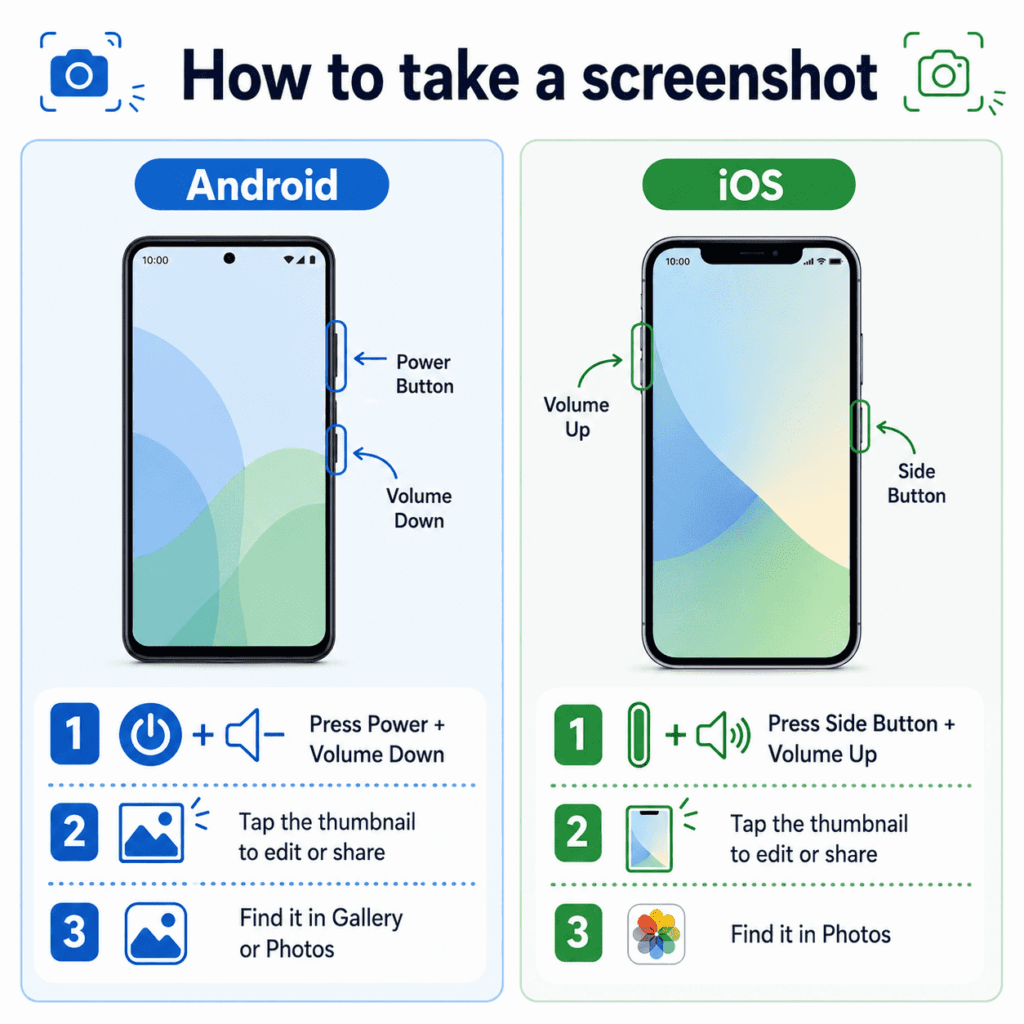
Στα περισσότερα τηλέφωνα Android, αρκεί να πατήσετε ταυτόχρονα το κουμπί λειτουργίας και το κουμπί μείωσης της έντασης. Η οθόνη θα αναβοσβήσει και θα εμφανιστεί μια μικρογραφία του στιγμιότυπου οθόνης στην οθόνη.
Εάν η συντόμευση στιγμιότυπου οθόνης δεν λειτουργεί, κρατήστε πατημένο το κουμπί λειτουργίας. Σε ορισμένα μοντέλα, εμφανίζεται τότε ένα μενού με την επιλογή Στιγμιότυπο οθόνης. Οι ονομασίες ενδέχεται να διαφέρουν ανάλογα με τον κατασκευαστή, αλλά η αρχή παραμένει παρόμοια: ανοίγετε την προβολή που θέλετε να αποθηκεύσετε, χρησιμοποιείτε τη συντόμευση και είστε έτοιμοι.
Η αποθήκευση στην γκαλερί φωτογραφιών γίνεται αυτόματα. Θα βρείτε το αποθηκευμένο στιγμιότυπο οθόνης συχνότερα στην εφαρμογή Συλλογή, Φωτογραφίες ή στον φάκελο Στιγμιότυπα οθόνης. Αφού κάνετε κλικ στη μικρογραφία, μπορείτε αμέσως να περικόψετε την εικόνα, να προσθέσετε μια επισήμανση, να αντιγράψετε το στιγμιότυπο οθόνης ή να μοιραστείτε το τραβηγμένο στιγμιότυπο περαιτέρω.
Πώς να κάνετε ένα στιγμιότυπο οθόνης σε iOS;
Στο iPhone, ο τρόπος λήψης στιγμιότυπου οθόνης εξαρτάται από το μοντέλο. Σε νεότερες συσκευές με Face ID, πρέπει να πατήσετε γρήγορα το πλευρικό κουμπί και το κουμπί αύξησης της έντασης. Σε μοντέλα με Touch ID, χρησιμοποιείται το πλευρικό κουμπί και το κουμπί Αρχικής οθόνης.
Αφού αποθηκευτεί η εικόνα, εμφανίζεται μια μικρογραφία του στιγμιότυπου οθόνης στη γωνία. Μπορείτε να την ανοίξετε, να την επεξεργαστείτε, να τη διαγράψετε ή να τη στείλετε αμέσως. Το iOS επιτρέπει επίσης τη χρήση λειτουργιών προσβασιμότητας, όπως το AssistiveTouch, χάρη στις οποίες μπορείτε να τραβήξετε ένα στιγμιότυπο οθόνης στο τηλέφωνο χωρίς να χρησιμοποιήσετε φυσικά κουμπιά.
Σε επιλεγμένες περιπτώσεις, μπορεί να είναι χρήσιμη και η Siri ή η κίνηση αγγίγματος στην πλάτη του τηλεφώνου, εφόσον έχετε ρυθμίσει εκ των προτέρων μια τέτοια ενέργεια στο σύστημα. Αυτή είναι μια καλή λύση όταν κάνετε συχνά στιγμιότυπα οθόνης επανειλημμένα και θέλετε να επιταχύνετε όλη τη διαδικασία.
Φροντίστε την οθόνη του τηλεφώνου σας
Στιγμιότυπο οθόνης ολόκληρης σελίδας και στιγμιότυπο οθόνης με κύλιση
Ένα συνηθισμένο στιγμιότυπο οθόνης αποθηκεύει μόνο ό,τι βλέπετε εκείνη τη στιγμή. Όταν θέλετε να αποθηκεύσετε μια μεγαλύτερη σελίδα, όρους και προϋποθέσεις, ένα έγγραφο ή μια λεπτομερή περιγραφή, είναι χρήσιμο ένα στιγμιότυπο οθόνης ολόκληρης σελίδας.
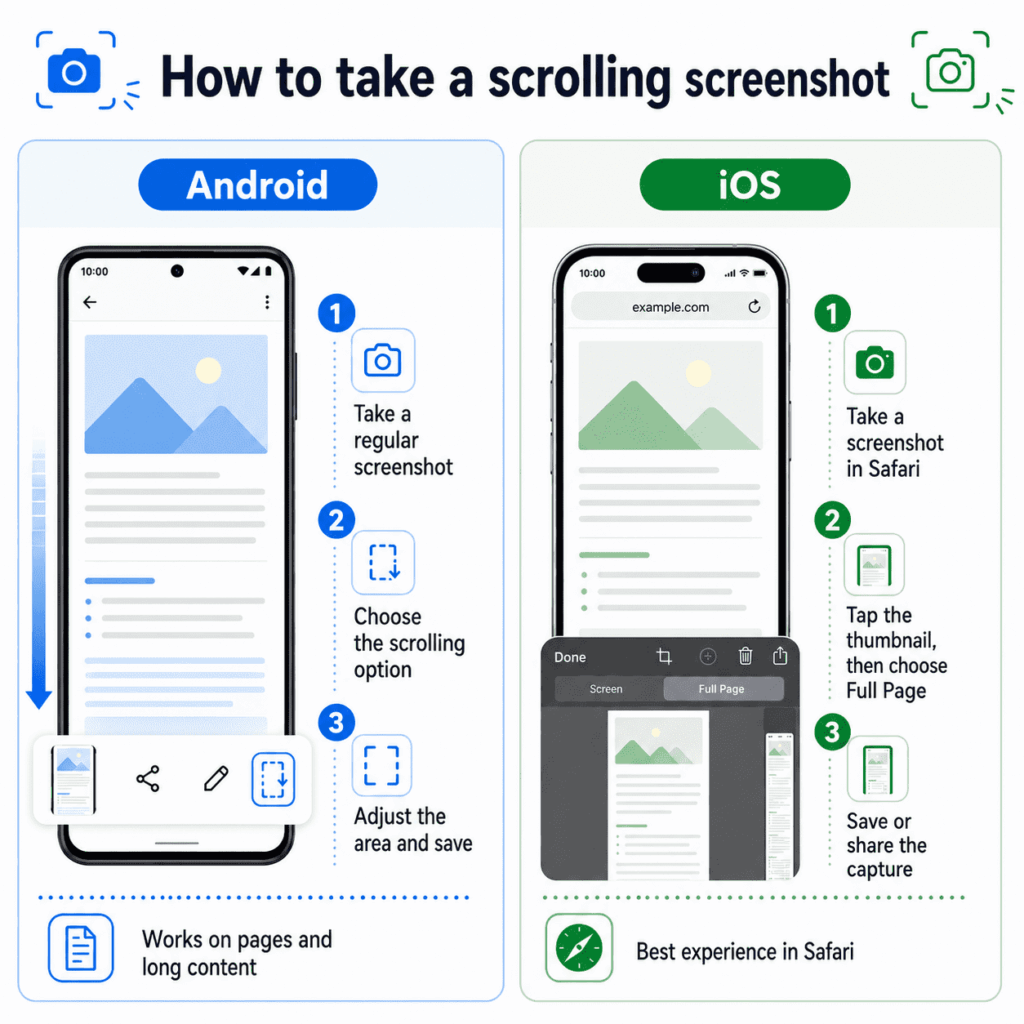
Στο Android, μετά τη λήψη ενός τυπικού στιγμιότυπου οθόνης, εμφανίζεται συχνά μια επιλογή κύλισης. Μπορεί να περιγράφεται ως Στιγμιότυπο οθόνης με κύλιση, Μακρύ στιγμιότυπο ή Καταγραφή περισσότερων. Τότε το τηλέφωνο θα αποθηκεύσει ένα μεγαλύτερο κομμάτι περιεχομένου, όχι μόνο την τρέχουσα προβολή.
Στο iPhone, μια παρόμοια λειτουργία είναι διαθέσιμη, μεταξύ άλλων, στο Safari. Αφού τραβήξετε ένα στιγμιότυπο οθόνης, πρέπει να κάνετε κλικ στην μικρογραφία και να επιλέξετε την επιλογή Ολόκληρη σελίδα. Αυτό το πλήρες στιγμιότυπο οθόνης μπορεί στη συνέχεια να αποθηκευτεί ή να κοινοποιηθεί.
Ωστόσο, δεν επιτρέπουν όλες οι εφαρμογές μια τέτοια αποθήκευση. Εάν ένα στιγμιότυπο οθόνης με κύλιση δεν είναι διαθέσιμο, το μόνο που μένει είναι να τραβήξετε πολλά μικρότερα στιγμιότυπα οθόνης ή να επιλέξετε μόνο το πιο σημαντικό μέρος της οθόνης.
Εγγραφή οθόνης σε smartphone Android
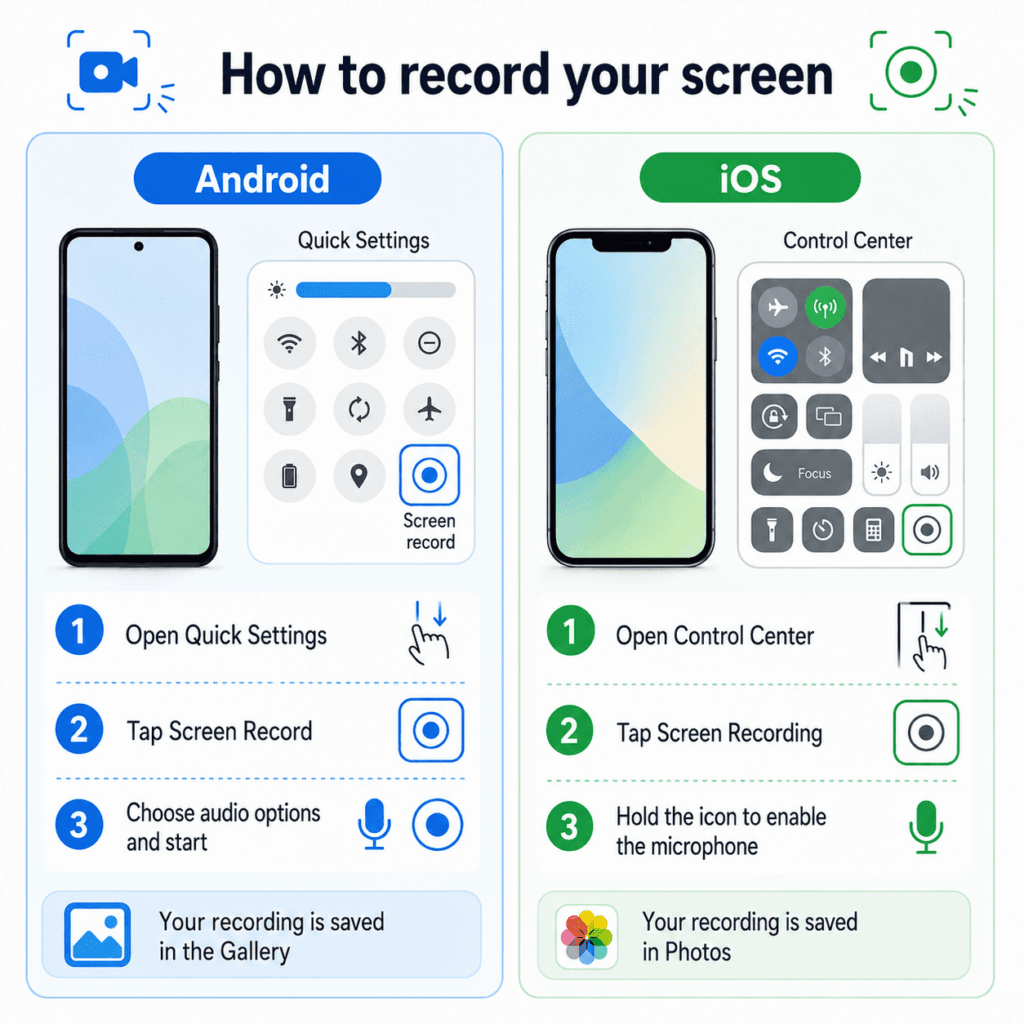
Η εγγραφή οθόνης σε smartphone Android ενεργοποιείται συνήθως από τον Πίνακα Γρήγορων Ρυθμίσεων. Απλά σύρετε το δάχτυλό σας από το πάνω μέρος της οθόνης, επεκτείνετε τα πλακίδια και βρείτε το εικονίδιο εγγραφής οθόνης. Μπορεί να αναφέρεται ως Καταγραφέας οθόνης, Εγγραφή οθόνης ή Screen Recorder.
Εάν το κουμπί εγγραφής οθόνης δεν είναι ορατό, μπείτε στην επεξεργασία συντομεύσεων και προσθέστε το στον πίνακα. Μετά την εκκίνηση της λειτουργίας, το τηλέφωνο συνήθως θα ρωτήσει εάν πρέπει να αποθηκεύσει μόνο την εικόνα, τον ήχο από τη συσκευή, την εγγραφή από το μικρόφωνο ή και τις δύο πηγές ταυτόχρονα.
Σε πολλά μοντέλα μπορείτε επίσης να ενεργοποιήσετε την εμφάνιση των αγγιγμάτων. Αυτό είναι χρήσιμο όταν η εγγραφή οθόνης επιτρέπει την προετοιμασία οδηγιών και ο παραλήπτης πρέπει να βλέπει πού ακριβώς κάνετε κλικ. Μετά την ολοκλήρωση, το αρχείο μεταφέρεται στη συλλογή ή στον φάκελο εγγραφών.
Πώς να εγγράψετε οθόνη σε iOS;
Στα iPhone, η λειτουργία υπεύθυνη για την καταγραφή οθόνης είναι διαθέσιμη στο Κέντρο Ελέγχου. Αν δεν βλέπετε το κατάλληλο εικονίδιο, προσθέστε το στις ρυθμίσεις του Κέντρου Ελέγχου. Μετά, απλά ανοίξτε τον πίνακα και πατήστε το κουμπί εγγραφής.
Μετά από μια σύντομη αντίστροφη μέτρηση, το iOS θα αρχίσει να καταγράφει την οθόνη. Για να τερματίσετε την εγγραφή, αγγίξτε την κόκκινη ένδειξη στο πάνω μέρος της οθόνης ή χρησιμοποιήστε ξανά το εικονίδιο στο Κέντρο Ελέγχου. Το έτοιμο αρχείο θα αποθηκευτεί στην εφαρμογή Φωτογραφίες.
Η καταγραφή οθόνης με ήχο απαιτεί την ενεργοποίηση του μικροφώνου. Για να το κάνετε αυτό, πατήστε παρατεταμένα το εικονίδιο εγγραφής και ενεργοποιήστε την εγγραφή μικροφώνου. Με αυτόν τον τρόπο, μπορείτε να προσθέσετε φωνητικό σχολιασμό, π.χ. κατά τη δημιουργία ενός οδηγού ή την αναφορά ενός τεχνικού προβλήματος.
Βάσεις, τρίποδα και θήκες τηλεφώνου
Εφαρμογή εγγραφής – πότε η λειτουργία συστήματος δεν επαρκεί;
Οι ενσωματωμένες λειτουργίες είναι συνήθως επαρκείς για καθημερινή χρήση. Μια επιπλέον εφαρμογή εγγραφής μπορεί να χρειαστεί όταν θέλετε να αλλάξετε την ποιότητα του βίντεο, να προσθέσετε εικόνα από την κάμερα, να περικόψετε το υλικό ή να προετοιμάσετε μια πιο λεπτομερή οδηγία.
Δημοφιλή παραδείγματα είναι τα AZ Screen Recorder, XRecorder, Mobizen Screen Recorder, ACE Recorder, RecPro, Record it ή Screencast-O-Matic. Τέτοιες εφαρμογές συχνά προσφέρουν επεξεργασία βίντεο, γρήγορη κοινή χρήση και πρόσθετες ρυθμίσεις αποθήκευσης.
Πριν την εγκατάσταση, ελέγξτε ωστόσο τις κριτικές, τις άδειες και τις ενημερώσεις. Μια εφαρμογή στιγμιότυπου οθόνης ή εγγραφής εικόνας έχει πρόσβαση σε ό,τι συμβαίνει στην οθόνη, γι’ αυτό αξίζει να επιλέγετε μόνο αξιόπιστα εργαλεία.
Γιατί μερικές φορές δεν είναι δυνατόν να τραβήξετε ένα στιγμιότυπο οθόνης ή να καταγράψετε την οθόνη;
Δεν είναι δυνατή η αποθήκευση κάθε οθόνης. Τραπεζικές εφαρμογές, εφαρμογές πληρωμών, η λειτουργία ανώνυμης περιήγησης (incognito) ή υπηρεσίες streaming συχνά μπλοκάρουν τη λήψη στιγμιότυπων οθόνης και βίντεο. Για το λόγο αυτό, η προσπάθεια λήψης στιγμιότυπου οθόνης του Netflix μπορεί να καταλήξει σε μαύρη οθόνη ή μήνυμα ασφαλείας.
Παρόμοια λειτουργούν και ορισμένες εφαρμογές με εμπιστευτικά δεδομένα. Αυτό δεν σημαίνει απαραίτητα βλάβη του τηλεφώνου. Σε πολλές περιπτώσεις, ο αποκλεισμός είναι σκόπιμος και εξυπηρετεί την προστασία της ιδιωτικότητας, των οικονομικών δεδομένων ή των πνευματικών δικαιωμάτων.
Εάν έχει ληφθεί ένα στιγμιότυπο οθόνης, αλλά δεν μπορείτε να το βρείτε, ελέγξτε τον φάκελο Στιγμιότυπα οθόνης, τη Συλλογή, την εφαρμογή Φωτογραφίες και τον ελεύθερο χώρο στη μνήμη του τηλεφώνου. Όταν η λειτουργία εγγραφής δεν λειτουργεί, βεβαιωθείτε ότι το κατάλληλο κουμπί έχει προστεθεί στον Πίνακα γρήγορων ρυθμίσεων ή στο Κέντρο ελέγχου. Σε παλαιότερα μοντέλα μπορεί να απαιτείται ξεχωριστή εφαρμογή, αλλά στα περισσότερα νέα τηλέφωνα, τα ενσωματωμένα εργαλεία είναι απολύτως επαρκή.
Σέρβις GSM στην πράξη – γνώσεις και προσφορές για επαγγελματίες
Διαχειρίζεστε ένα κατάστημα επισκευών GSM και θέλετε να είστε πάντα ενήμεροι με τις τεχνολογικές προκλήσεις της αγοράς; Στο ιστολόγιό μας, στην ειδική κατηγορία Επισκευές GSM, θα βρείτε όχι μόνο πληροφορίες σχετικά με τον εξοπλισμό για τις επισκευές GSM, αλλά και πρακτικούς οδηγούς που αφορούν την επίλυση τεχνικών προβλημάτων, τη διαδικασία επισκευών και την καθημερινή εξυπηρέτηση πελατών.
Θίγουμε θέματα που βοηθούν στην ταχύτερη διάγνωση βλαβών, στην καλύτερη επεξήγηση της λειτουργίας των smartphone και στην πιο αποτελεσματική επικοινωνία με τους χρήστες κινητών συσκευών.
Στην Partner Tele.com θα βρείτε επίσης προϊόντα χρήσιμα στην καθημερινή εργασία του καταστήματος επισκευών: προστατευτικά αξεσουάρ για smartphone, προστατευτικά γυαλιά και μεμβράνες, εργαλεία επισκευής, ανταλλακτικά, τεχνικά χημικά και πρακτικά πρόσθετα που υποστηρίζουν την επισκευή, τη διαμόρφωση και την ασφάλεια των συσκευών.

Patrycja Blechinger_Partner Tele.com
Συγγραφέας και συντάκτρια με ειδίκευση στις νέες τεχνολογίες, το e‑commerce και την επικοινωνία B2B/B2C. Στην Partner Tele.com δημιουργεί εκπαιδευτικό και SEO περιεχόμενο για τον κλάδο των αξεσουάρ GSM, των καταναλωτικών ηλεκτρονικών και των online πωλήσεων, συνδυάζοντας δημοσιογραφική προσέγγιση με πρακτική εμπειρία στο content marketing.
Διαθέτει σημαντική εμπειρία στο marketing, τις δημόσιες σχέσεις και τις πωλήσεις. Έχει εργαστεί σε επικοινωνιακές καμπάνιες, συνεργαστεί με PR agencies και δημιουργήσει ποικιλία περιεχομένου – άρθρα, επαγγελματικές δημοσιεύσεις, υλικό branding και διαφημιστικά κείμενα. Έτσι συνδυάζει τεχνολογική γνώση με ουσιαστική κατανόηση των αναγκών της αγοράς και των πελατών.
Εξειδικεύεται σε σύγχρονες τεχνολογίες – 3D printing και scanning, αυτοματοποίηση, e‑commerce και καταναλωτικά ηλεκτρονικά. Έχει δημοσιεύσει στο Polski Przemysł, γράφοντας για additive manufacturing και τεχνολογικές λύσεις για τη βιομηχανία.
Στην Partner Tele.com συμβάλλει επίσης στην επικοινωνία των brand blogs των Hoco και Forcell. Παράλληλα αναπτύσσει γνώσεις ψυχολογίας, οι οποίες ενισχύουν την προσέγγισή της στην ανάλυση κοινού και στη δημιουργία περιεχομένου προσαρμοσμένου στη συμπεριφορά των πελατών.