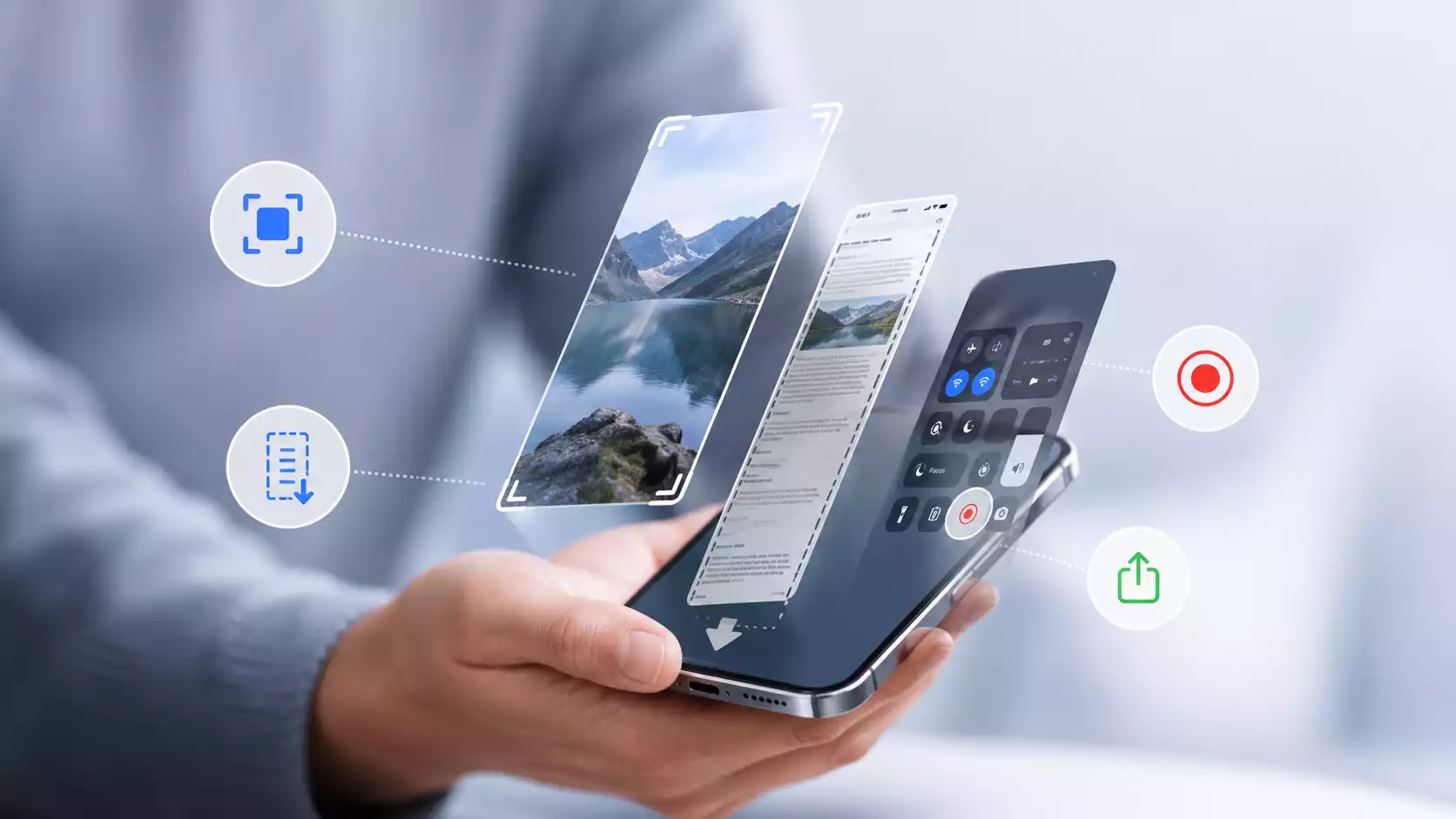
Скрийншот, запис на цяла страница, кратко видео от приложение или инструкция за някой, който не знае къде да кликне — днес телефонът позволява бързо да запазите това, което се случва на дисплея.
В зависимост от ситуацията можете да направите екранна снимка, да използвате опцията за превъртане или да стартирате запис на екрана със звук.
Android и iOS предлагат подобни функции, но се различават по преки пътища, имена на опции и мястото, където записват файловете. По-долу ще намерите просто ръководство: как да направите скрийншот, къде да намерите запазения файл, как да запишете екран на телефона и какво да направите, когато бутонът за запис на екрана не е веднага видим.
Съдържание
Екранна снимка (Screenshot) – кога е достатъчен обикновен скрийншот?
Екранна снимка, или screenshot, запазва единичен изглед от телефона. Полезна е, когато трябва да запазите потвърждение на поръчка, съобщение за грешка, фрагмент от разговор, QR код, настройки на приложение или важна информация от уебсайт.
Това е най-простата форма за запис на изображение от телефона. Обикновената екранна снимка е подходяща, когато искате да покажете едно конкретно нещо. Когато трябва да представите няколко стъпки последователно, записът на екрана ще бъде по-добро решение.
Преди да изпратите скрийншот, е добре да проверите дали на него не се виждат лични данни, номера на поръчки, съобщения или известия. Редактирането на екранни снимки позволява бързо да изрежете изображението, да замъглите чувствителни фрагменти или да маркирате важно място.
Как да направите екранна снимка на Android?
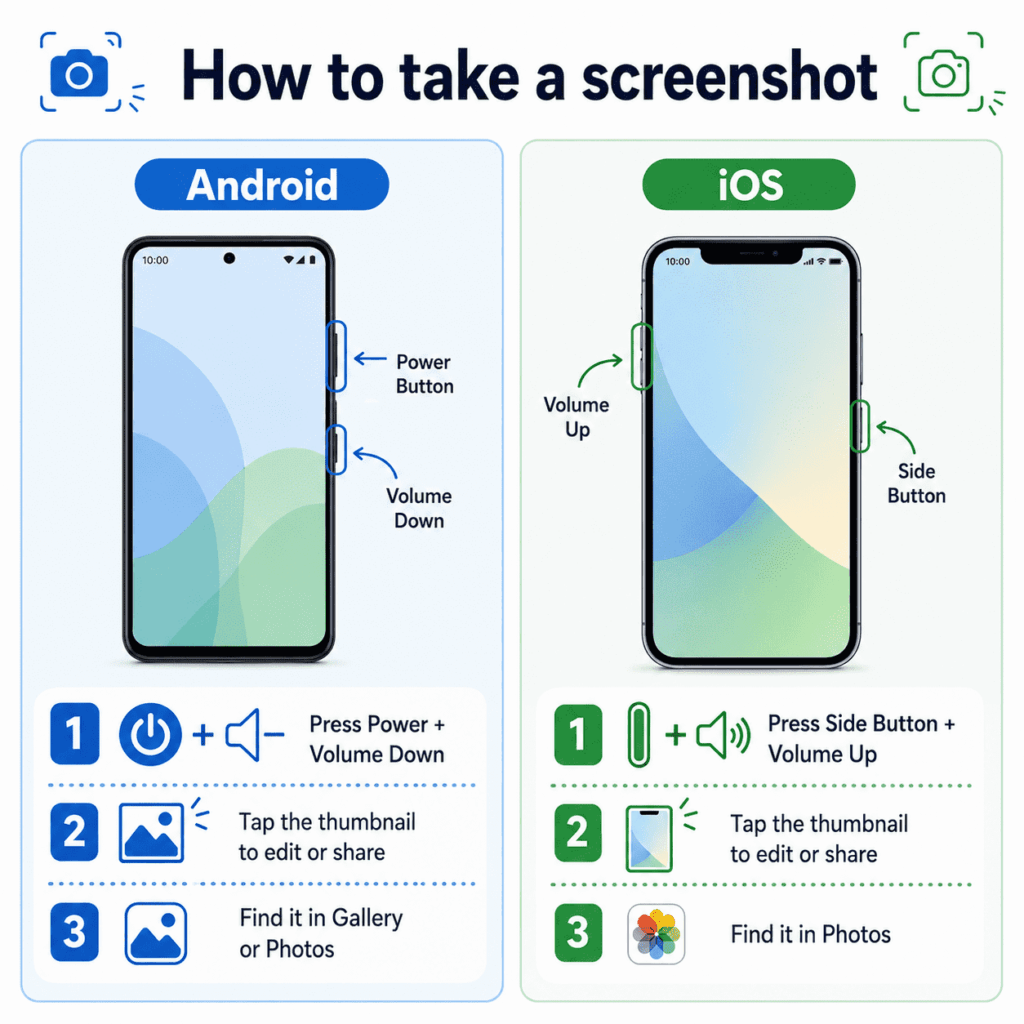
При повечето телефони с Android е достатъчно едновременно да натиснете бутона за захранване и бутона за намаляване на звука. Екранът трябва да примигне и на дисплея ще се появи миниатюра на екранната снимка.
Ако пряката команда за екранна снимка не работи, задръжте бутона за захранване. При някои модели тогава се появява меню с опция Екранна снимка. Имената могат да варират в зависимост от производителя, но принципът остава същият: отваряте изгледа, който искате да запазите, използвате пряката команда и сте готови.
Записването в галерията със снимки става автоматично. Запазената екранна снимка най-често ще намерите в приложението Галерия, Снимки или в папката Екранни снимки. След като щракнете върху миниатюрата, можете веднага да изрежете изображението, да добавите маркер, да копирате екранната снимка или да я споделите.
Как да направите екранна снимка на iOS?
При iPhone начинът за правене на екранна снимка зависи от модела. При по-новите устройства с Face ID трябва бързо да натиснете страничния бутон и бутона за увеличаване на звука. При моделите с Touch ID се използва страничният бутон и бутона „Начало“.
След запазване на изображението в ъгъла се появява миниатюра на екранната снимка. Можете да я отворите, редактирате, изтриете или веднага да я изпратите. iOS също така позволява използването на функции за достъпност, като AssistiveTouch, благодарение на което екранна снимка на телефона може да бъде направена без използване на физически бутони.
В определени ситуации може да бъде полезен и Siri или жестът с докосване на гърба на телефона, ако предварително сте настроили такова действие в системата. Това е добро решение, когато често правите множество екранни снимки и искате да ускорите целия процес.
Погрижете се за екрана на телефона
Екранна снимка на цялата страница и превъртаща се екранна снимка
Обикновената екранна снимка запазва само това, което виждате в дадения момент. Когато искате да запазите по-дълга страница, правила, документ или подробно описание, е полезно да направите екранна снимка на цялата страница.
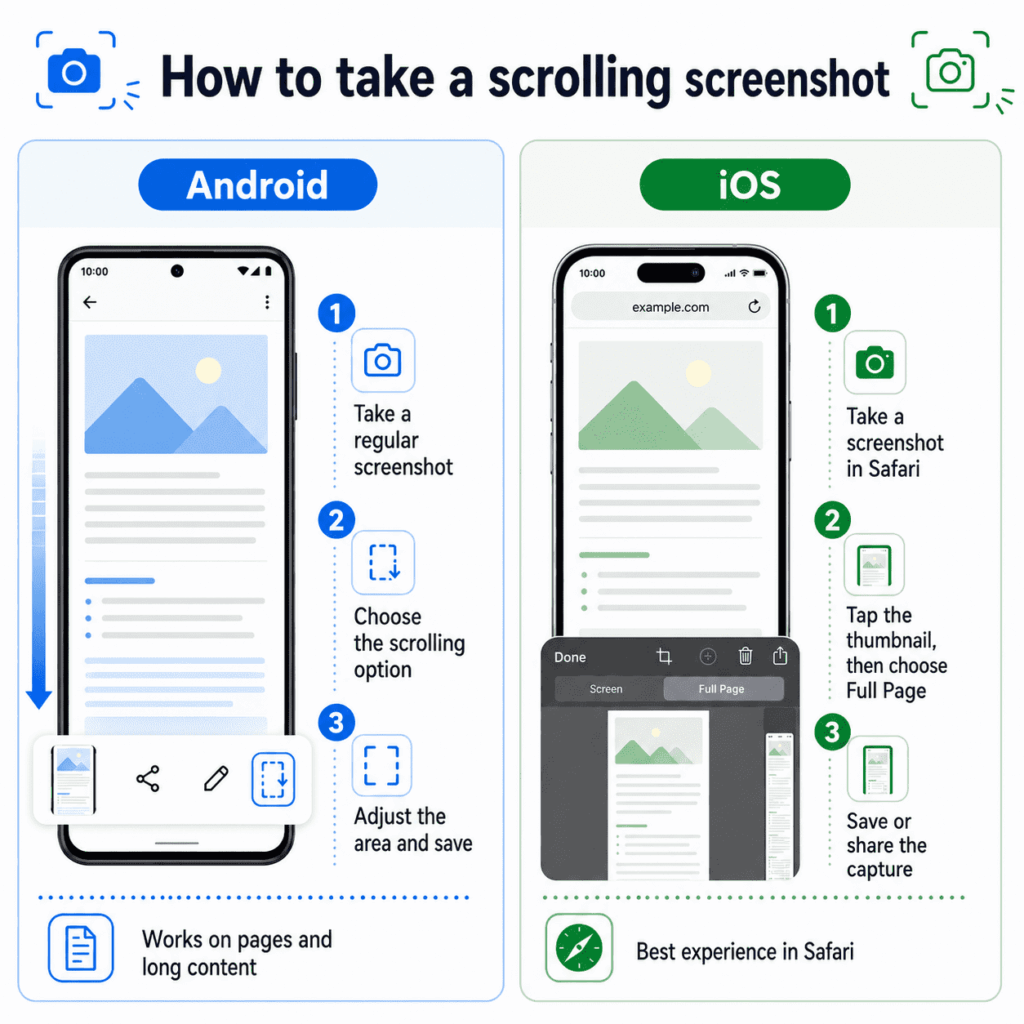
На Android, след като направите стандартна екранна снимка, често се появява опция за превъртане. Тя може да бъде описана като Превъртаща се екранна снимка, Дълга снимка или Запиши повече. Тогава телефонът ще запази по-голям фрагмент от съдържанието, не само текущия изглед.
На iPhone подобна функция работи, наред с други неща, в Safari. След като направите екранна снимка, трябва да кликнете върху миниатюрата и да изберете опцията Цяла страница. Такава пълна екранна снимка може след това да бъде запазена или споделена.
Не всяко приложение обаче позволява такова запазване. Ако превъртащата се екранна снимка не е налична, остава да направите няколко по-къси екранни снимки или да изберете само най-важния фрагмент от екрана.
Запис на екран на смартфон с Android
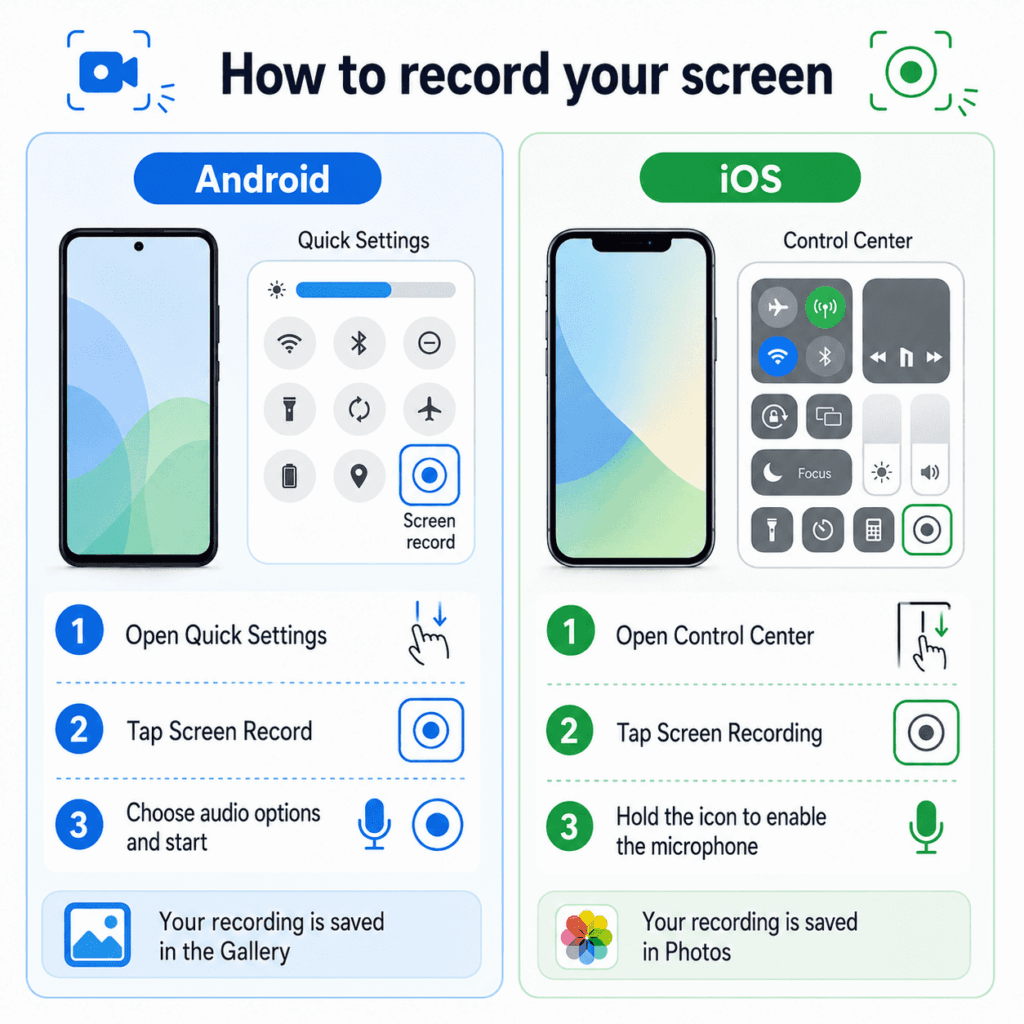
Записът на екран на смартфон с Android най-често се стартира от Панела за бързи настройки. Достатъчно е да плъзнете пръст от горната част на екрана, да разгънете плочките и да намерите иконата за запис на екран. Тя може да бъде обозначена като Записващо устройство на екран, Запис на екран или Screen Recorder.
Ако бутонът за запис на екран не е видим, влезте в редактиране на преките пътища и го добавете към панела. След стартиране на функцията, телефонът обикновено пита дали да запише само изображението, звука от устройството, записа от микрофона или и двата източника едновременно.
При много модели може да се включи и показване на докосванията. Това е полезно, когато записът на екран позволява подготовка на инструкции и получателят трябва да вижда къде точно щракате. След завършване файлът отива в галерията или папката със записи.
Как да записвате екран в iOS?
В iPhone за запис на екран отговаря функция, налична в Контролен център. Ако не виждате подходящата икона, добавете я в настройките на Контролния център. След това просто отворете панела и натиснете бутона за запис.
След кратко обратно броене iOS ще започне да записва изображението от екрана. За да приключите записа, докоснете червения индикатор в горната част на екрана или използвайте отново иконата в Контролния център. Готовият файл ще бъде записан в приложението Снимки.
Запис на екран със звук изисква включване на микрофона. За целта задръжте иконата за запис и активирайте записа от микрофона. Благодарение на това можете да добавите гласов коментар, например при създаване на ръководство или докладване на технически проблем.
Стойки, стативи и държачи за телефон
Приложение за запис – кога системната функция не е достатъчна?
Вградените инструменти обикновено са достатъчни за ежедневна употреба. Допълнително приложение за запис може да е необходимо, когато искате да промените качеството на видеото, да добавите изображение от камерата, да изрежете материала или да подготвите по-подробно ръководство.
Популярни примери са AZ Screen Recorder, XRecorder, Mobizen Screen Recorder, ACE Recorder, RecPro, Record it или Screencast-O-Matic. Такива приложения често предлагат видеоредакция, бързо споделяне и допълнителни настройки за запис.
Преди инсталация обаче проверете отзивите, разрешенията и актуализациите. Приложение за екранна снимка или записващо устройство за изображения има достъп до това, което се случва на екрана, затова е добре да избирате само проверени инструменти.
Защо понякога не може да се направи скрийншот или да се запише екранът?
Не всеки екран може да бъде запазен. Банкови приложения, приложения за плащане, инкогнито режим или стрийминг услуги често блокират правенето на екранни снимки и записи. Ето защо опитът за правене на екранна снимка на Netflix може да завърши с черен екран или съобщение за сигурност.
Подобно действат и някои приложения с поверителни данни. Това не означава непременно повреда на телефона. В много случаи блокирането е умишлено и служи за защита на личния живот, финансови данни или авторски права.
Ако екранната снимка е направена, но не можете да я намерите, проверете папката „Екранни снимки“, Галерията, приложението „Снимки“, както и свободното място в паметта на телефона. Когато функцията за запис не работи, уверете се, че съответният бутон е добавен към Панела за бързи настройки или Контролния център. При по-стари модели може да е необходимо отделно приложение, но при повечето нови телефони системните инструменти са напълно достатъчни.
GSM сервиз на практика – знания и оферти за професионалисти
Поддържате GSM сервиз и искате винаги да сте в крак с технологичните предизвикателства на пазара? На нашия блог, в специализираната категория GSM Сервиз, ще намерите не само информация относно самото оборудване за GSM сервиз, но и практически ръководства, свързани с решаването на технически проблеми, хода на ремонтите и ежедневното обслужване на клиенти.
Засягаме теми, които помагат за по-бърза диагностика на неизправности, по-добро обяснение на работата на смартфоните и по-ефективна комуникация с потребителите на мобилни устройства.
В Partner Tele.com ще намерите също продукти, полезни в ежедневната работа на сервиза: защитни аксесоари за смартфони, защитни стъкла и фолиа, сервизни инструменти, части, техническа химия, както и практични добавки, подпомагащи ремонта, конфигурирането и защитата на устройствата.

Patrycja Blechinger_Partner Tele.com
Aвтор и редактор, специализиран в нови технологии, електронна търговия и B2B/B2C комуникация. В Partner Tele.com създава образователно и SEO съдържание за сектора на GSM аксесоарите, потребителската електроника и онлайн продажбите, комбинирайки редакторски опит с практическа експертиза в content marketing‑а.
Тя има богат опит в маркетинг, PR и продажби. Работила е по комуникационни кампании, сътрудничила е с PR агенции и е създавала разнообразни формати съдържание – статии, професионални публикации, бранд материали и рекламни текстове. Това ѝ позволява да съчетава технологични знания с реално разбиране за нуждите на пазара и клиентите.
Специализира се в модерни технологии – 3D печат и сканиране, автоматизация, електронна търговия и потребителска електроника. Публикувала е в Polski Przemysł, където е писала за адитивно производство и технологични решения за индустрията.
В Partner Tele.com участва и в комуникацията на блоговете на марките Hoco и Forcell. В момента развива знания в областта на психологията, което подпомага анализа на аудиторията и създаването на съдържание, съобразено с поведението на клиентите.