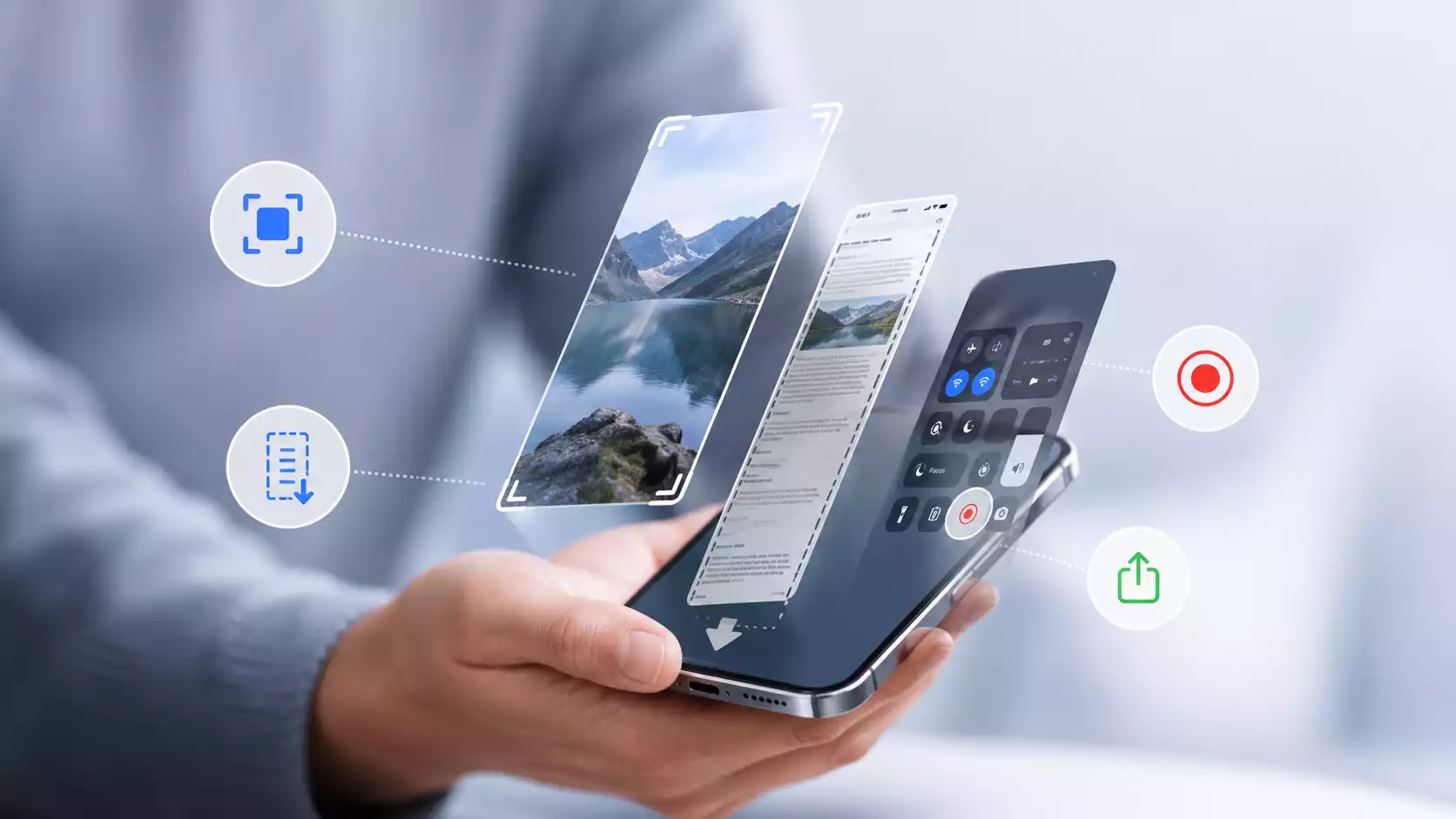
Snimka zaslona, spremanje cijele stranice, kratki video iz aplikacije ili upute za nekoga tko ne zna gdje kliknuti — telefon danas omogućuje brzo spremanje onoga što se događa na zaslonu.
Ovisno o situaciji, možete napraviti snimku zaslona, koristiti opciju pomicanja ili pokrenuti snimanje zaslona sa zvukom.
Android i iOS nude slične značajke, ali se razlikuju po prečacima, nazivima opcija i mjestima na kojima spremaju datoteke. U nastavku ćete pronaći jednostavan vodič: kako napraviti snimku zaslona, gdje pronaći spremljenu datoteku, kako snimiti zaslon telefona i što učiniti kada gumb za snimanje zaslona nije odmah vidljiv.
Sadržaj
Snimka zaslona (Screenshot) – kada je dovoljna obična snimka zaslona?
Snimka zaslona, odnosno screenshot, sprema pojedinačni prikaz s telefona. Korisno je kada treba sačuvati potvrdu narudžbe, poruku o pogrešci, dio razgovora, QR kod, postavke aplikacije ili važnu informaciju s web stranice.
To je najjednostavniji oblik spremanja slike s telefona. Obična snimka zaslona je korisna kada želite pokazati jednu konkretnu stvar. Kada trebate prikazati nekoliko koraka zaredom, bolje rješenje je snimanje zaslona.
Prije slanja snimke zaslona vrijedi provjeriti vidite li na njoj osobne podatke, brojeve narudžbi, poruke ili obavijesti. Uređivanje snimki zaslona omogućuje brzo obrezivanje slike, zamagljivanje osjetljivih dijelova ili označavanje važnog mjesta.
Kako napraviti snimku zaslona na Androidu?
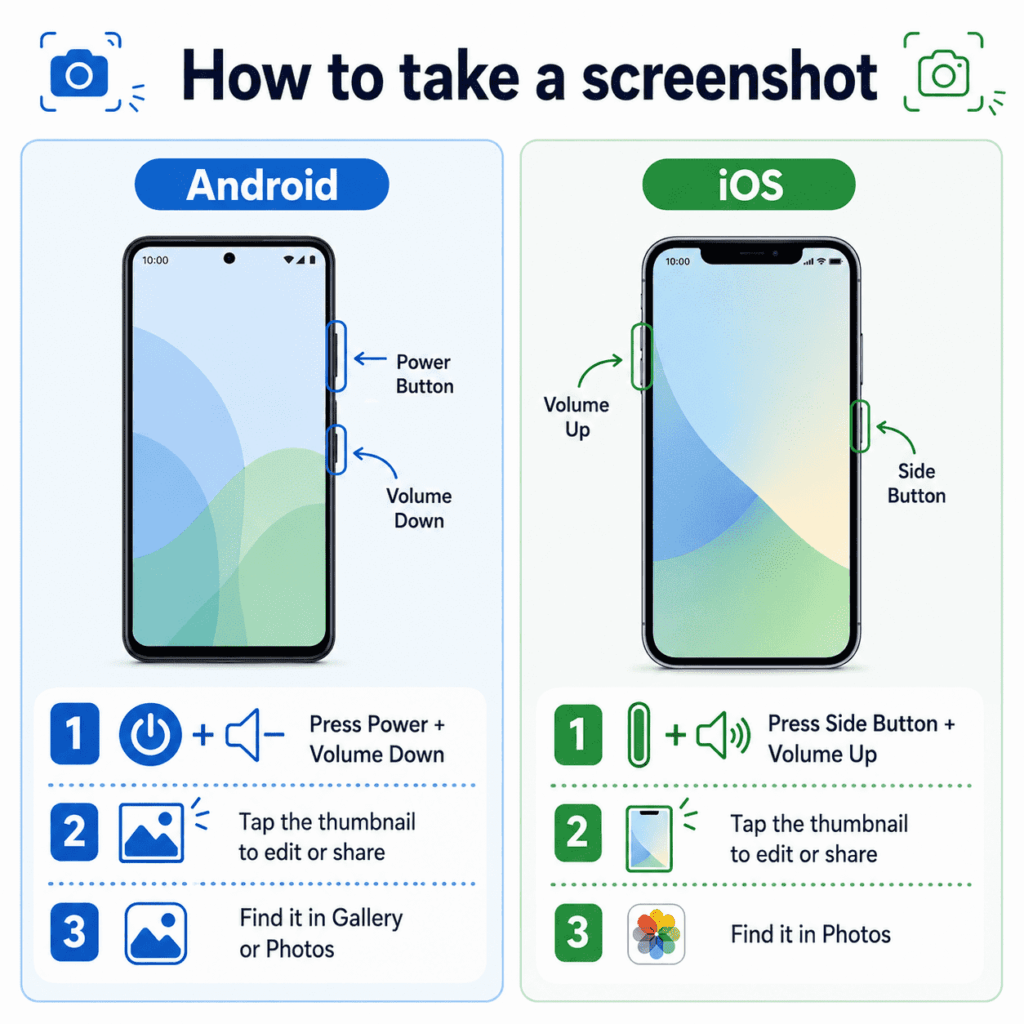
Na većini Android telefona dovoljno je istovremeno pritisnuti tipku za uključivanje i tipku za smanjivanje glasnoći. Zaslon bi trebao bljesnuti, a na zaslonu će se pojaviti minijatura snimke zaslona.
Ako prečac za snimanje zaslona ne radi, držite tipku za uključivanje. Na nekim modelima tada se pojavljuje izbornik s opcijom Snimka zaslona. Nazivi se mogu razlikovati ovisno o proizvođaču, ali princip ostaje sličan: otvarate prikaz koji želite spremiti, koristite prečac i gotovo.
Spremanje u galeriju fotografija odvija se automatski. Snimku zaslona pronać ćete najčešće u aplikaciji Galerija, Fotografije ili u mapi Snimke zaslona. Nakon klika na minijaturu možete odmah obrezati sliku, dodati oznaku, kopirati snimku zaslona ili je podijeliti dalje.
Kako napraviti snimku zaslona na iOS-u?
Na iPhoneu način izrade snimke zaslona ovisi o modelu. Na novijim uređajima s Face ID-jem potrebno je brzo pritisnuti bočnu tipku i tipku za pojačavanje glasnoći. Na modelima s Touch ID-jem koristi se bočna tipka i tipka Početna.
Nakon spremanja slike, u kutu se pojavljuje minijatura snimke zaslona. Možete je otvoriti, urediti, izbrisati ili odmah poslati dalje. iOS također omogućuje korištenje pristupačnosti, poput AssistiveToucha, zahvaljujuć čemu se snimka zaslona na telefonu može napraviti bez upotrebe fizičkih tipki.
U odabranim situacijama korisna može biti i Siri ili gesta tapkanja po stražnjoj strani telefona, pod uvjetom da ste tu radnju prethodno postavili u sustavu. To je dobro rješenje ako često radite višestruke snimke zaslona i želite ubrzati cijeli proces.
Pobrinite se za zaslon telefona
Snimka zaslona cijele stranice i pomična snimka zaslona
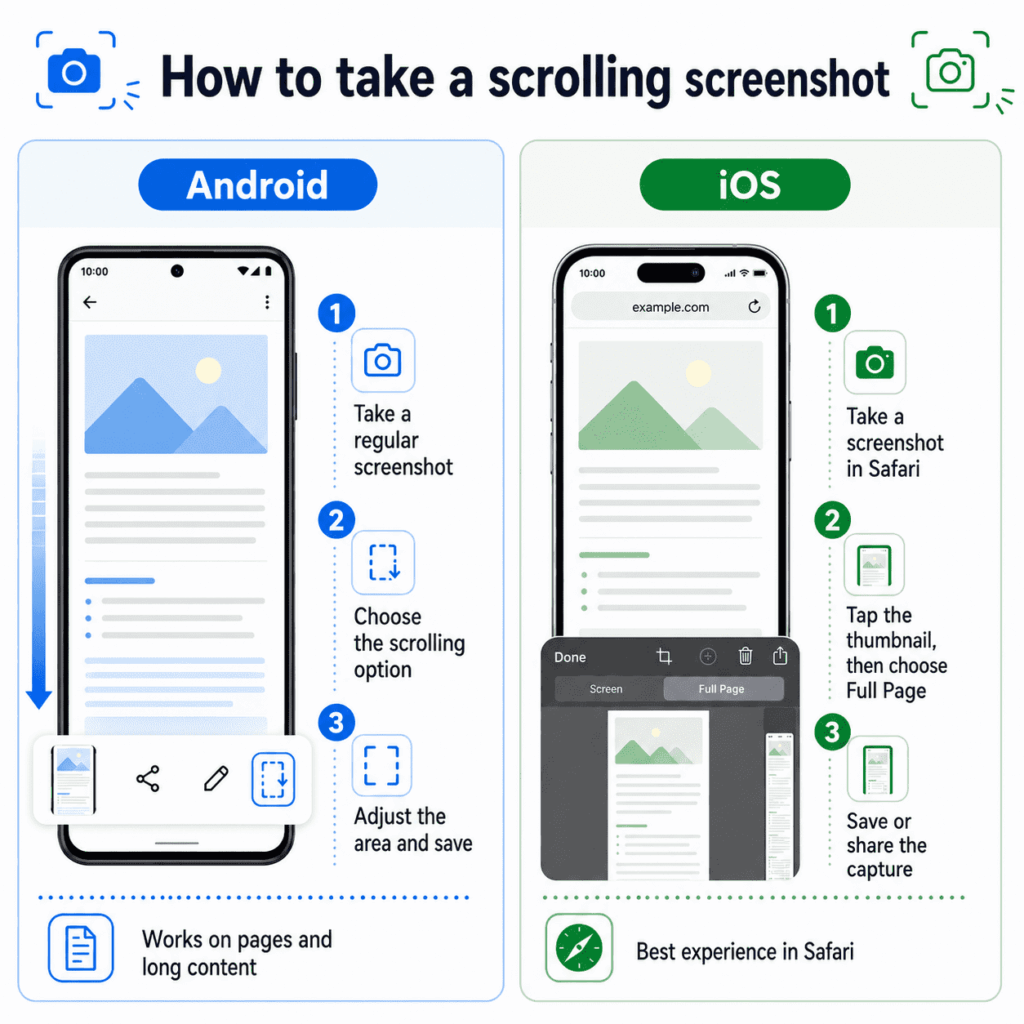
Obična snimka zaslona bilježi samo ono što vidite u određenom trenutku. Kada želite spremiti dužu stranicu, pravila i uvjete, dokument ili detaljan opis, korisna je snimka zaslona cijele stranice.
Na Androidu se nakon snimanja standardne snimke zaslona često pojavljuje opcija pomicanja. Može biti opisana kao Pomična snimka zaslona, Duga snimka ili Snimi više. Telefon će tada spremiti veći dio sadržaja, a ne samo trenutni prikaz.
Na iPhoneu slična funkcija radi, između ostalog, u Safariju. Nakon snimanja zaslona potrebno je kliknuti na sličicu i odabrati opciju Cijela stranica. Takva potpuna snimka zaslona može se zatim spremiti ili podijeliti.
Međutim, svaka aplikacija ne omogućuje takvo spremanje. Ako pomična snimka zaslona nije dostupna, preostaje napraviti nekoliko kraćih snimaka zaslona ili odabrati samo najvažniji dio zaslona.
Snimanje zaslona na pametnom telefonu s Androidom
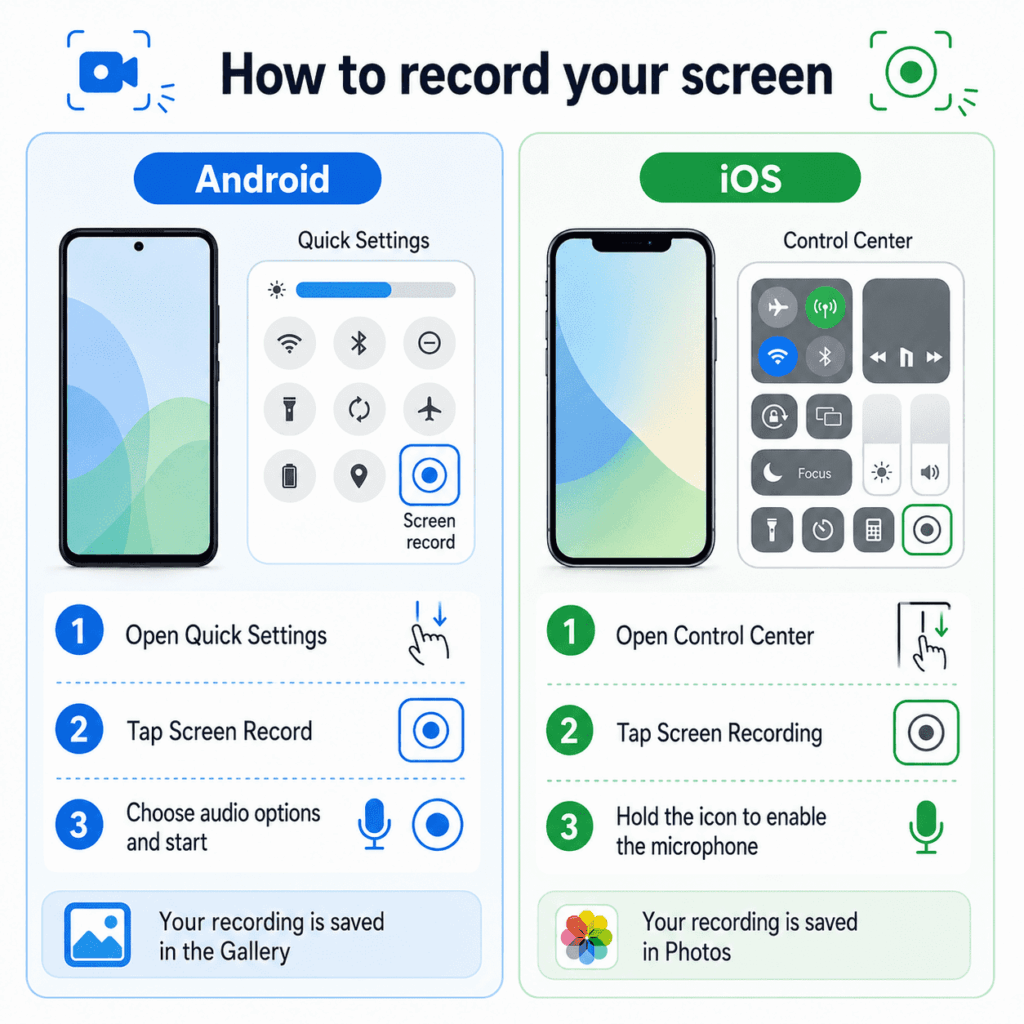
Snimanje zaslona na pametnom telefonu s Androidom najčešće se pokreće iz Panela brzih postavki. Dovoljno je povući prstom s vrha zaslona, proširiti pločice i pronaći ikonu za snimanje zaslona. Može biti potpisana kao Snimač zaslona, Snimanje zaslona ili Screen Recorder.
Ako gumb za snimanje zaslona nije vidljiv, uđite u uređivanje prečaca i dodajte ga u panel. Nakon pokretanja funkcije, telefon će obično pitati treba li spremiti samo sliku, zvuk s uređaja, snimku s mikrofona ili oba izvora istovremeno.
U mnogim modelima također je moguće uključiti prikaz dodira. To je korisno kada snimanje zaslona omogućuje pripremu uputa i primatelj bi trebao vidjeti gdje točno klikate. Nakon završetka, datoteka se sprema u galeriju ili mapu sa snimkama.
Kako snimiti zaslon na iOS-u?
Na iPhone uređajima za snimanje zaslona zadužena je funkcija dostupna u Kontrolnom centru. Ako ne vidite odgovarajuću ikonu, dodajte je u postavkama Kontrolnog centra. Zatim samo otvorite ploču i kliknite gumb za snimanje.
Nakon kratkog odbrojavanja, iOS će početi snimati sliku sa zaslona. Za završetak snimanja, dodirnite crveni indikator na vrhu zaslona ili ponovno upotrijebite ikonu u Kontrolnom centru. Gotova datoteka spremit će se u aplikaciji Fotografije.
Snimanje zaslona sa zvukom zahtijeva uključivanje mikrofona. U tu svrhu, držite ikonu za snimanje i aktivirajte snimanje mikrofona. Zahvaljujući tome, možete dodati glasovni komentar, npr. prilikom izrade vodiča ili prijave tehničkog problema.
Stalci, tronošci i držači za telefon
Aplikacija za snimanje – kada sistemska funkcija nije dovoljna?
Ugrađeni alati obično su dovoljni za svakodnevnu upotrebu. Dodatna aplikacija za snimanje može biti potrebna kada želite promijeniti kvalitetu videozapisa, dodati sliku s kamere, obrezati materijal ili pripremiti opsežnije upute.
Popularni primjeri su AZ Screen Recorder, XRecorder, Mobizen Screen Recorder, ACE Recorder, RecPro, Record it ili Screencast-O-Matic. Takve aplikacije često nude uređivanje videozapisa, brzo dijeljenje i dodatne postavke snimanja.
Prije instalacije ipak provjerite recenzije, dopuštenja i ažuriranja. Aplikacija za snimanje zaslona ili snimač slike ima pristup onome što se događa na zaslonu, stoga je važno odabrati samo provjerene alate.
Zašto se ponekad ne može snimiti snimka zaslona ili video zaslona?
Ne može se svaki zaslon snimiti. Bankovne, platne aplikacije, anonimni način rada ili streaming servisi često blokiraju snimanje zaslona i snimaka. Stoga pokušaj snimanja zaslona Netflixa može rezultirati crnom slikom ili porukom o sigurnosti.
Slično funkcionira dio aplikacija s povjerljivim podacima. To ne mora značiti kvar telefona. U mnogim je slučajevima blokada namjerna i služi zaštiti privatnosti, financijskih podataka ili autorskih prava.
Ako je snimka zaslona napravljena, ali je ne možete pronaći, provjerite mapu Snimke zaslona, Galeriju, aplikaciju Fotografije i slobodan prostor u memoriji telefona. Ako funkcija snimanja ne radi, provjerite je li odgovarajući gumb dodan u Panel brzih postavki ili Kontrolni centar. U starijim modelima možda će biti potrebna zasebna aplikacija, ali u većini novih telefona sistemski alati su potpuno dovoljni.
GSM servis u praksi – znanje i ponuda za profesionalce
Prowadzite GSM servis i želite uvijek biti u toku s tehnološkim izazovima tržišta? Na našem blogu, u posvećenoj kategoriji GSM Servis, pronaći ćete ne samo informacije o samoj opremi za GSM servis, već i praktične vodiče vezane uz rješavanje tehničkih problema, tijek popravaka i svakodnevnu korisničku podršku.
Obrađujemo teme koje pomažu u bržoj dijagnozi kvarova, boljem objašnjenju funkcioniranja pametnih telefona i učinkovitijoj komunikaciji s korisnicima mobilnih uređaja.
U Partner Tele.com pronaći ćete i proizvode korisne u svakodnevnom radu servisa: zaštitnu opremu za pametne telefone, zaštitna stakla i folije, servisne alate, dijelove, tehničku kemiju te praktične dodatke koji podržavaju popravak, konfiguraciju i zaštitu uređaja.

Patrycja Blechinger_Partner Tele.com
Autorica i urednica specijalizirana za nove tehnologije, e‑commerce i B2B/B2C komunikaciju. U Partner Tele.com‑u razvija edukativni i SEO sadržaj za sektor GSM dodataka, potrošačke elektronike i internetske prodaje, spajajući uredničku perspektivu s praktičnim iskustvom u content marketingu.
Ima bogato iskustvo u marketingu, PR‑u i prodaji. Radila je na komunikacijskim kampanjama, surađivala s PR agencijama i stvarala raznolike formate sadržaja – od članaka i stručnih publikacija do brend materijala i oglasnih tekstova. Time uspješno povezuje tehnološko znanje s razumijevanjem potreba tržišta i kupaca.
Specijalizira se za moderne tehnologije – 3D ispis i skeniranje, automatizaciju, e‑commerce i potrošačku elektroniku. Objavljivala je u Polski Przemysł, pišući o aditivnoj proizvodnji i tehnološkim rješenjima za industriju.
U Partner Tele.com‑u sudjeluje i u komunikaciji brend blogova, uključujući Hoco i Forcell. Trenutno razvija znanja iz psihologije, što dodatno podupire njezin pristup analizi publike i kreiranju sadržaja prilagođenog ponašanju kupaca.