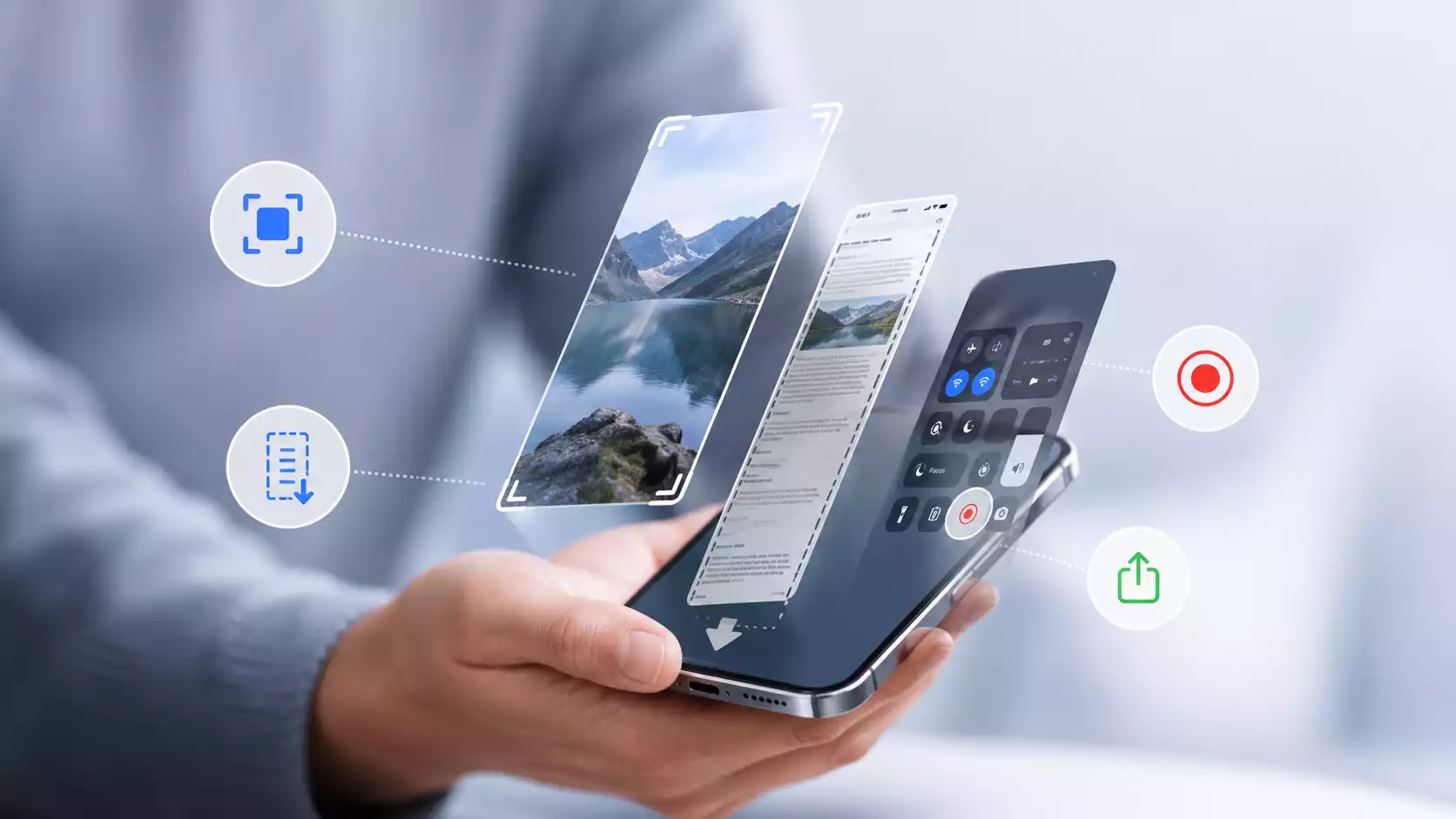
Képernyőfotó, egy teljes oldal mentése, egy rövid videó az alkalmazásból vagy egy útmutató valakinek, aki nem tudja, hová kattintson — a telefon ma már lehetővé teszi, hogy gyorsan elmentsük azt, ami a kijelzőn történik.
A helyzettől függően készíthet képernyőfotót, használhatja a görgetés opciót, vagy elindíthatja a képernyőfelvételt hanggal.
Az Android és az iOS hasonló funkciókat kínálnak, de eltérőek a gyorsbillentyűk, az opciók nevei és a fájlok mentésének helye. Lent találsz egy egyszerű útmutatót: hogyan készíts képernyőfotót, hol találd meg a mentett fájlt, hogyan rögzítsd a telefon képernyőjét, és mit tegyél, ha a képernyőfelvétel gomb nem látható azonnal.
Tartalomjegyzék
Képernyőfotó (Screenshot) — mikor elég egy egyszerű képernyőfotó?
A képernyőfotó, azaz a screenshot, a telefon egyetlen nézetét menti el. Hasznos, ha el kell menteni egy megrendelés visszaigazolását, hibaüzenetet, beszélgetésrészletet, QR-kódot, alkalmazásbeállításokat vagy fontos információt egy weboldalról.
Ez a legegyszerűbb módja a telefon képeinek rögzítésére. Egy egyszerű képernyőfotó akkor megfelelő, ha egy konkrét dolgot szeretnél megmutatni. Ha több lépést szeretnél egymás után bemutatni, a képernyőfelvétel jobb megoldás lesz.
Mielőtt elküldöd a képernyőfotót, érdemes ellenőrizni, hogy nincsenek-e rajta személyes adatok, rendelési számok, üzenetek vagy értesítések. A képernyőfotók szerkesztése lehetővé teszi a kép gyors kivágását, az érzékeny részek elhomályosítását vagy egy fontos hely megjelölését.
Hogyan készítsünk képernyőfotót Androidon?
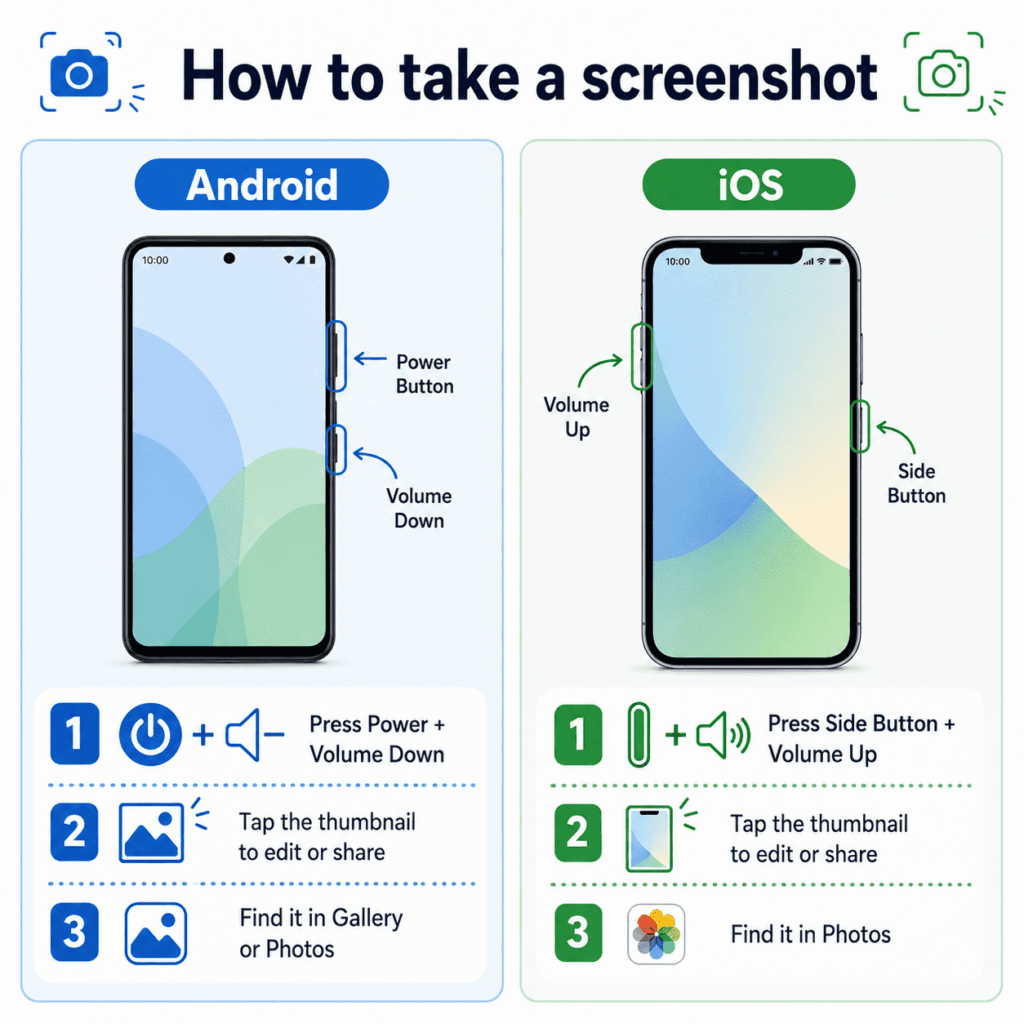
A legtöbb Android rendszerű telefonon elég egyszerre megnyomni a bekapcsológombot és a hangerőcsökkentő gombot. A képernyőnek villannia kell, és a kijelzőn megjelenik a képernyőfelvétel miniatűrje.
Ha a képernyőfelvétel gyorsbillentyű nem működik, tartsa lenyomva a bekapcsológombot. Egyes modelleken ekkor megjelenik egy menü a Képernyőfelvétel opcióval. A nevek gyártótól függően eltérhetnek, de az elv hasonló marad: megnyitja a menteni kívánt nézetet, használja a gyorsbillentyűt, és kész.
A mentés a képgalériába automatikusan történik. A mentett képernyőfelvételt leggyakrabban a Galéria, a Fotók alkalmazásban vagy a Képernyőfelvételek mappában találja meg. A miniatűrre kattintva azonnal kivághatja a képet, hozzáadhat jelölést, másolhatja a képernyőfelvételt, vagy megoszthatja a készített felvételt.
Hogyan készítsünk képernyőfelvételt iOS-en?
iPhone-on a képernyőfelvétel elkészítésének módja modelltől függ. Az újabb, Face ID-s készülékeken gyorsan meg kell nyomni az oldalsó gombot és a hangerőnövelő gombot. A Touch ID-s modelleken az oldalsó gombot és a Kezdőgombot kell használni.
A kép mentése után a sarokban megjelenik a képernyőfelvétel miniatűrje. Megnyithatja, szerkesztheti, törölheti, vagy azonnal továbbküldheti. Az iOS lehetővé teszi a hozzáférési lehetőségek, például az AssistiveTouch használatát is, így a képernyőfelvétel a telefonon fizikai gombok használata nélkül is elkészíthető.
Bizonyos helyzetekben a Siri vagy a telefon hátuljára koppintás gesztusa is hasznos lehet, feltéve, hogy korábban beállította ezt a műveletet a rendszerben. Ez jó megoldás, ha gyakran készít képernyőfelvételt többször is, és fel szeretné gyorsítani az egész folyamatot.
Gondoskodjon a telefon képernyőjéről
Teljes oldal képernyőfelvétele és görgethető képernyőfelvétel
Egy szokásos képernyőfelvétel csak azt menti el, amit éppen látsz. Ha egy hosszabb oldalt, szabályzatot, dokumentumot vagy részletes leírást szeretnél elmenteni, jól jön a teljes oldal képernyőfelvétele.
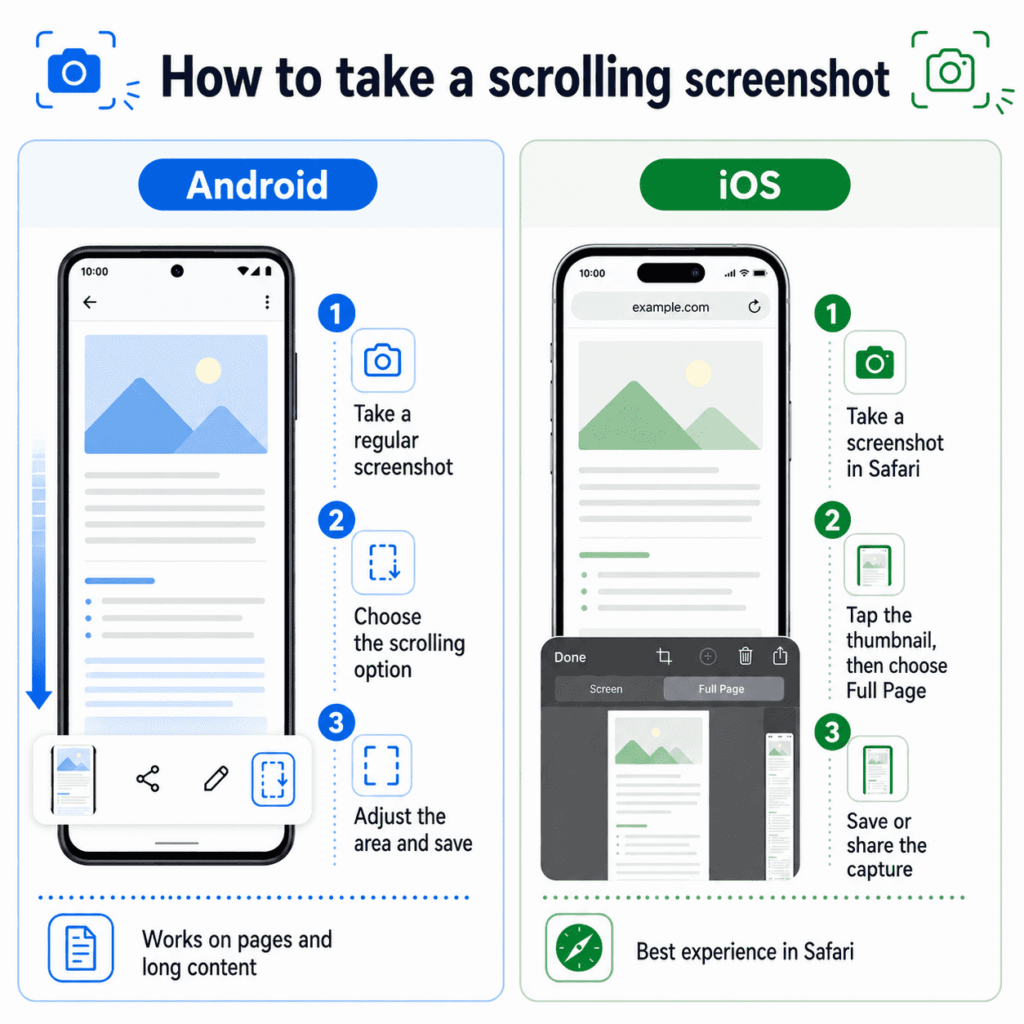
Androidon egy szokásos képernyőfelvétel elkészítése után gyakran megjelenik a görgetés opciója. Ez lehet Görgethető képernyőfelvétel, Hosszú felvétel vagy Több rögzítése néven is. A telefon ekkor a tartalom nagyobb részét menti el, nem csak az aktuális nézetet.
iPhone-on hasonló funkció működik például a Safariban. Képernyőfelvétel készítése után rá kell kattintani a miniatűrre, és kiválasztani a Teljes oldal opciót. Az így elkészült teljes képernyőfelvételt ezután el lehet menteni vagy meg lehet osztani.
Azonban nem minden alkalmazás teszi lehetővé ezt a fajta mentést. Ha a görgethető képernyőfelvétel nem érhető el, akkor több rövidebb képernyőfelvételt kell készíteni, vagy csak a legfontosabb képernyőrészletet kiválasztani.
Képernyőfelvétel készítése Android okostelefonon
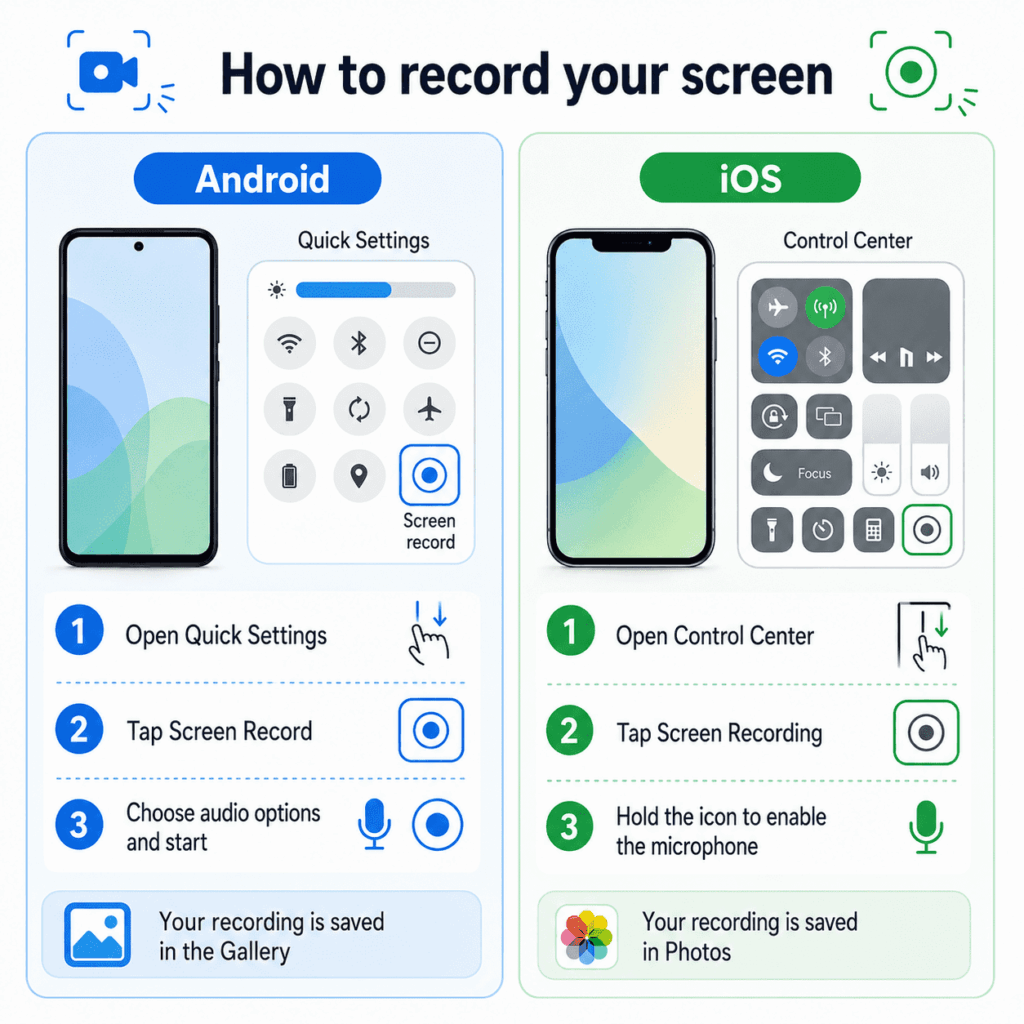
Android okostelefonon a képernyőfelvétel funkciót általában a Gyorsbeállítások panelről indítható el. Elég lefelé húzni az ujjadat a képernyő tetejétől, kibontani a csempéket és megkeresni a képernyőfelvétel ikont. Lehet, hogy Képernyőrögzítő, Képernyőfelvétel vagy Screen Recorder néven szerepel.
Ha a képernyőfelvétel gomb nem látható, lépj be a gyorsgombok szerkesztésébe és add hozzá a panelhez. A funkció indítása után a telefon általában megkérdezi, hogy csak a képet, az eszköz hangját, a mikrofon felvételét vagy mindkét forrást egyszerre mentse-e.
Sok modellben be lehet kapcsolni az érintések megjelenítését is. Ez hasznos, ha a képernyőfelvétel útmutató elkészítésére szolgál, és a címzettnek látnia kell, pontosan hova kattintasz. Befejezés után a fájl a galériába vagy a felvételek mappájába kerül.
Hogyan készítsünk képernyőfelvételt iOS-en?
Az iPhone-okban a képernyőfelvételért a Vezérlőközpontban elérhető funkció felel. Ha nem látod a megfelelő ikont, add hozzá a Vezérlőközpont beállításaiban. Ezután csak nyisd meg a panelt, és kattints a felvétel gombra.
Egy rövid visszaszámlálás után az iOS elkezdi rögzíteni a képernyő képét. A felvétel befejezéséhez érintsd meg a piros jelzőt a képernyő tetején, vagy használd újra az ikont a Vezérlőközpontban. Az elkészült fájl a Fotók alkalmazásban mentésre kerül.
Hanggal történő képernyőfelvételhez a mikrofon bekapcsolása szükséges. Ehhez tartsd lenyomva a felvétel ikont, és aktiváld a mikrofonos felvételt. Ennek köszönhetően hozzáadhatsz hangkommentárt, pl. útmutató készítése közben vagy technikai probléma bejelentésekor.
Telefonállványok, állványok és tartók
Felvételkészítő alkalmazás – mikor nem elegendő a rendszerfunkció?
A beépített eszközök általában elegendőek a mindennapi használatra. Kiegészítő felvételkészítő alkalmazásra lehet szükség akkor, ha meg szeretnéd változtatni a videó minőségét, hozzá szeretnél adni kameraképet, meg szeretnéd vágni az anyagot, vagy egy részletesebb útmutatót szeretnél készíteni.
Népszerű példák: AZ Screen Recorder, XRecorder, Mobizen Screen Recorder, ACE Recorder, RecPro, Record it vagy Screencast-O-Matic. Az ilyen alkalmazások gyakran kínálnak videószerkesztést, gyors megosztást és további rögzítési beállításokat.
Telepítés előtt azonban ellenőrizd az értékeléseket, az engedélyeket és a frissítéseket. Egy képernyőfotó alkalmazás vagy képernyőrögzítő hozzáfér ahhoz, ami a képernyőn történik, ezért érdemes csak ellenőrzött eszközöket választani.
Miért nem lehet néha képernyőfotót készíteni vagy képernyőt felvenni?
Nem minden képernyő menthető. Banki és fizetési alkalmazások, inkognitó mód vagy streaming szolgáltatások gyakran blokkolják a képernyőképek és felvételek készítését. Ezért a Netflixről készült képernyőfotó készítésére tett kísérlet fekete képernyővel vagy biztonsági üzenettel végződhet.
Hasonlóan működik néhány bizalmas adatot kezelő alkalmazás. Ez nem feltétlenül jelenti a telefon hibáját. Sok esetben a blokkolás szándékos, és a magánélet, a pénzügyi adatok vagy a szerzői jogok védelmét szolgálja.
Ha a képernyőfotó elkészült, de nem találja, ellenőrizze a Képernyőfotók mappát, a Galériát, a Fényképek alkalmazást és a telefon memóriájában lévő szabad helyet. Ha a felvételi funkció nem működik, győződjön meg róla, hogy a megfelelő gomb hozzá van adva a Gyorsbeállítások panelhez vagy a Vezérlőközponthoz. Régebbi modelleknél külön alkalmazásra is szükség lehet, de a legtöbb új telefonban a rendszereszközök teljesen elegendőek.
GSM szolgáltatás a gyakorlatban – tudás és ajánlat szakembereknek
GSM szervizt üzemeltetsz, és szeretnél mindig naprakész lenni a piaci technológiai kihívásokkal? Blogunkon, a dedikált GSM Szerviz kategóriában nem csak a GSM szervizeknek szánt berendezésekre vonatkozó információkat találsz, hanem gyakorlati útmutatókat is a műszaki problémák megoldásával, a javítások menetével és a napi ügyfélkezeléssel kapcsolatban.
Olyan témákat érintünk, amelyek segítenek a hibák gyorsabb diagnosztizálásában, az okostelefonok működésének jobb magyarázatában, valamint a mobil eszközök felhasználóival való hatékonyabb kommunikációban.
A Partner Tele.com oldalon a szerviz napi munkájához hasznos termékeket is találsz: okostelefon védő kiegészítőket, védőüvegeket és fóliákat, szervizeszközöket, alkatrészeket, műszaki vegyszereket, valamint praktikus kiegészítőket, amelyek támogatják az eszközök javítását, konfigurálását és védelmét.

Patrycja Blechinger_Partner Tele.com
Szerző és szerkesztő, aki a modern technológiákra, e‑kereskedelemre és B2B/B2C kommunikációra specializálódik. A Partner Tele.com csapatában oktatási és SEO‑tartalmakat készít a GSM‑kiegészítők, fogyasztói elektronika és online értékesítés területén, ötvözve szerkesztői nézőpontját a tartalommarketingben szerzett tapasztalataival.
Jelentős tapasztalattal rendelkezik marketing, PR és értékesítés terén. Kommunikációs kampányokon dolgozott, PR‑ügynökségekkel működött együtt, és számos tartalomtípust készített – szakmai cikkeket, márkaanyagokat és reklámszövegeket. Ennek köszönhetően a technológiai tudást a piac és az ügyfelek igényeinek gyakorlati megértésével kapcsolja össze.
Fő területei a modern technológiák – 3D‑nyomtatás és szkennelés, automatizáció, e‑kereskedelem és fogyasztói elektronika. A Polski Przemysł szaklapban is publikált, többek között az additív gyártásról és ipari technológiai megoldásokról.
A Partner Tele.com‑nál a Hoco és Forcell márkablogok kommunikációjában is részt vesz. Jelenleg pszichológiai ismereteit bővíti, ami támogatja a célcsoport‑elemzést és az ügyfélviselkedéshez igazított tartalomkészítést.